この記事でわかること
- QRコードのサイズを外寸だけで決められない理由
- セルサイズ・クワイエットゾーン・情報量の関係
- 名刺・チラシ・ポスターなど媒体別の考え方
- 解像度・色・背景・印刷加工で注意すべき点
- 入稿前と印刷後に行う読み取りテスト

TOP > QRコードガイド > QRコード基礎 > QRコードのサイズと印刷時の注意点
QRコード基礎
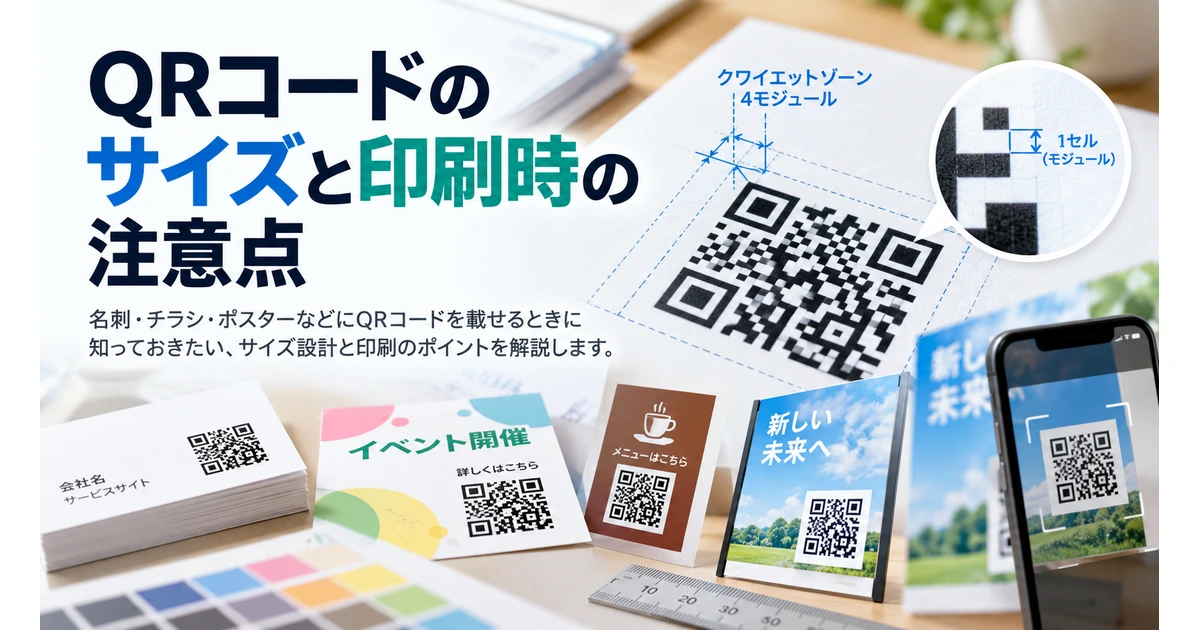
QRコードを印刷物に載せるとき、「何mmあれば読み取れるのか」が気になる方は多いでしょう。しかし、QRコードのサイズは外寸だけで決めるものではありません。読み取りやすさには、1つのセル(モジュール)の大きさ、コードに格納する情報量、周囲の余白、印刷品質、背景とのコントラスト、読み取り距離などが関係します。
そのため、「○mm以上なら必ず読める」という一律の基準で考えるより、使用する媒体と読み取り環境に合わせて設計し、実際の印刷物でテストすることが重要です。
この記事では、名刺・チラシ・店頭POP・ポスターなどにQRコードを掲載する際のサイズ設計と、入稿前の確認ポイントを解説します。
2026年10月6日 読了時間:約10分
この記事でわかること
目 次
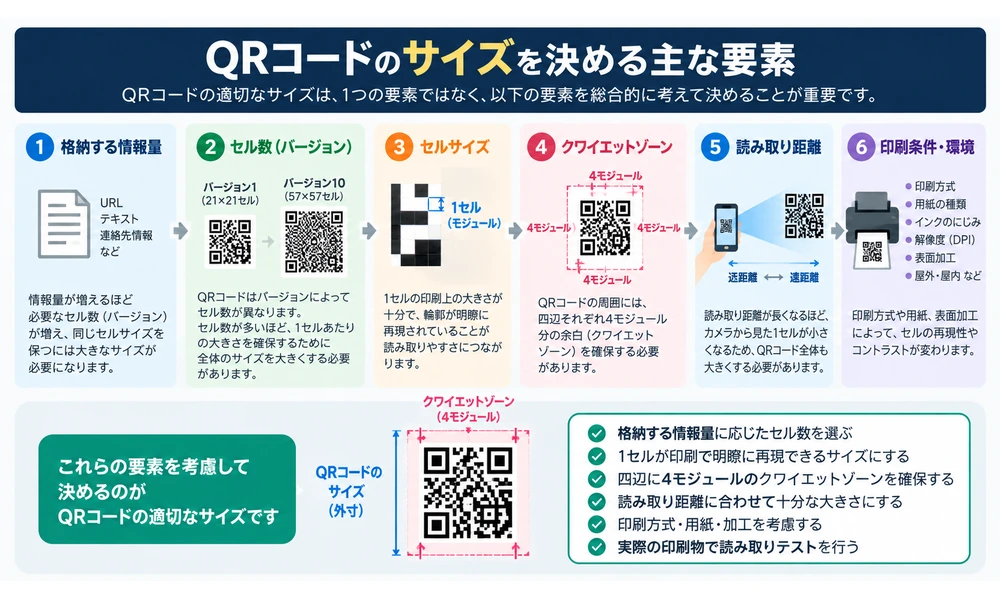
QRコードのサイズを考えるときは、画像全体の「縦○mm×横○mm」だけを見るのでは不十分です。QRコードは小さな正方形のセルが格子状に並んだ構造であり、実際の読み取りでは1セルがどれだけ明瞭に再現されているかが重要になります。
同じ30mm角のQRコードでも、内部のセル数が少ないものと多いものでは、1セルあたりの大きさが異なります。セル数が多いQRコードを同じ外寸に縮小すると、1セルが小さくなり、印刷時のにじみやかすれ、画像の補間などの影響を受けやすくなります。
QRコードのサイズを判断するときは、少なくとも次の要素を一緒に確認します。
QRコードを構成する最小単位の正方形を、セルまたはモジュールと呼びます。QRコードでは、この明暗の並びをカメラやスキャナーが認識して情報を読み取ります。
セルが十分な大きさで、境界がくっきり印刷されていれば読み取りやすくなります。反対に、セルが極端に小さい状態で印刷すると、インクのにじみや印刷機の再現精度によって隣のセルとつながったり、白い部分がつぶれたりすることがあります。
ポイント
QRコードを小さくしたい場合は、単純に画像を縮小するのではなく、「縮小後も1セルずつ明瞭に印刷できるか」を確認することが重要です。
QRコードは、格納するデータ量や誤り訂正の条件などに応じて、必要なセル数が変わります。多くの情報を入れると、より多くのセルが必要になり、同じ外寸のままでは1セルが小さくなります。
そのため、長いURLや多量の文字列を格納したQRコードでは、短いURLだけを格納したQRコードより大きな印刷サイズが必要になる場合があります。
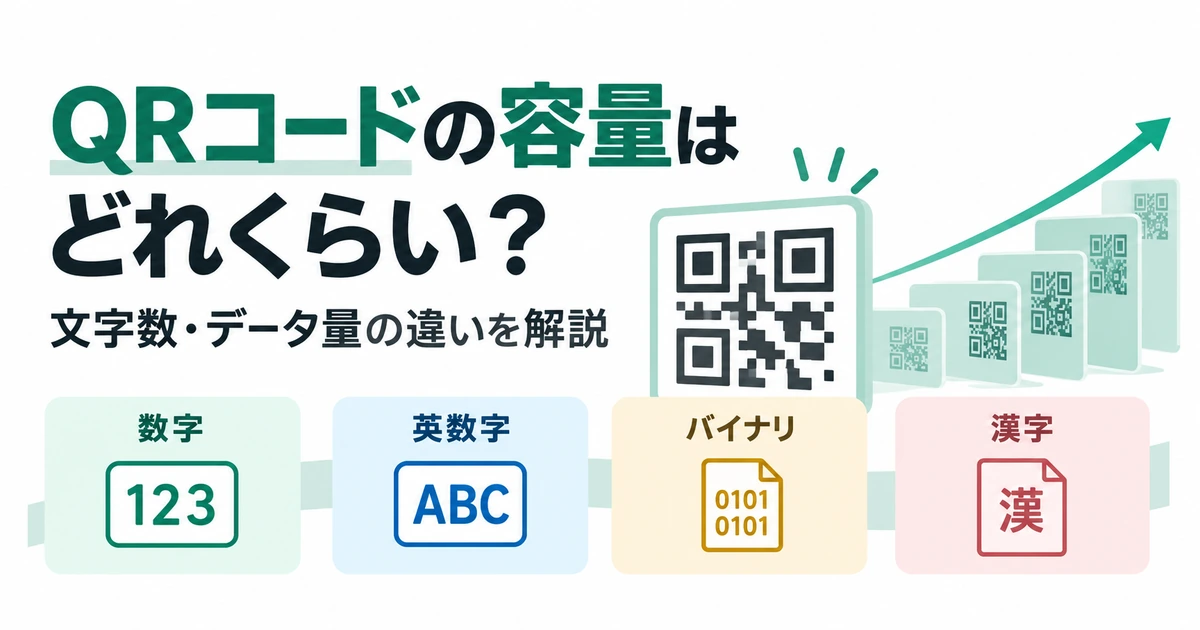
データ容量や文字種との関係は、QRコードの容量で詳しく解説しています。小さく印刷したい場合は、格納する情報量も見直しましょう。
「QRコードの最小サイズは何mmですか?」という質問に対して、すべての用途に共通する1つの数値を示すことは適切ではありません。必要なサイズはQRコードのセル数、印刷条件、読み取り機器、利用距離などによって変わるためです。
QRコードの国際規格ISO/IEC 18004ではシンボルの構造や寸法特性などが規定されていますが、実際に必要な物理サイズは利用環境で変わります。
たとえば、次の2つでは必要な条件が異なります。
同じQRコードでも、後者ではカメラ上で1セルを十分な大きさに写すため、より大きな表示が必要です。印刷精度や素材によっても読み取りやすさは変わります。
QRコードには複数のバージョンがあり、標準的なQRコードはバージョンが上がるほどセル数が増えます。セル数が増えれば、同じセルサイズを保つためにQRコード全体も大きくする必要があります。
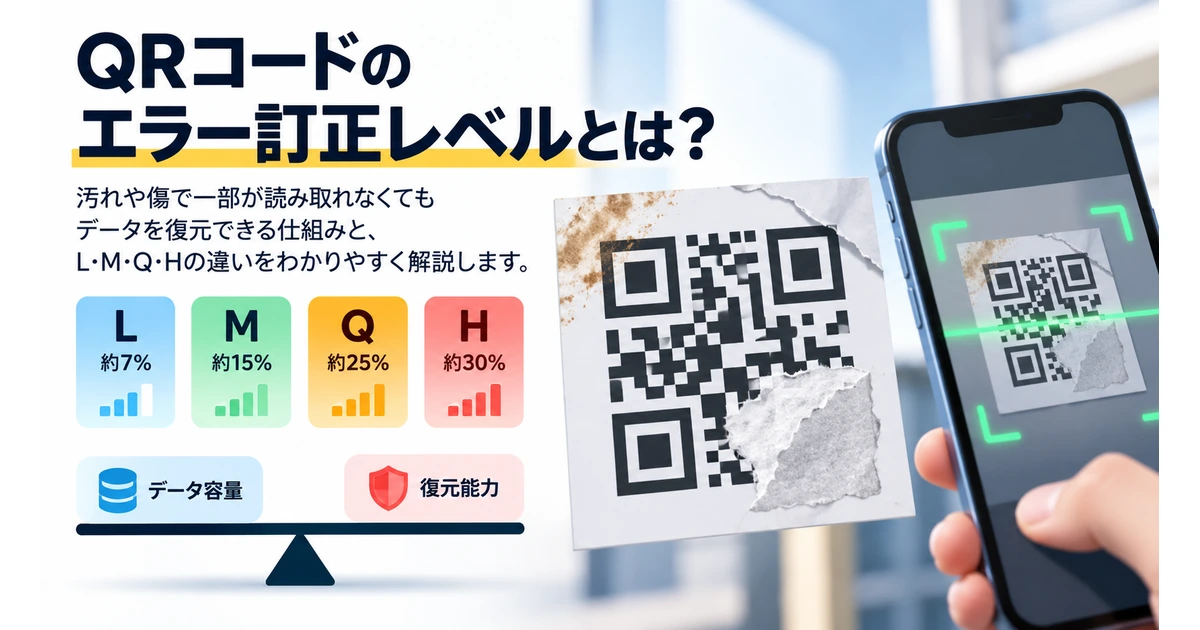
また、誤り訂正レベルを変更すると、同じデータを格納する場合でも必要なシンボルサイズに影響することがあります。誤り訂正は汚れや欠損への耐性に関わる機能ですが、印刷品質の不足を補うための万能な仕組みではありません。
誤り訂正の考え方については、QRコードのエラー訂正レベルとは?で詳しく説明します。
QRコードは、オフセット印刷、オンデマンド印刷、家庭用プリンター、ラベルプリンターなど、さまざまな方法で出力されます。それぞれ、細線の再現性やインクの広がり方、用紙との相性が異なります。
読み取り側も同様です。スマートフォンのカメラは機種によって解像度やレンズ、ピント合わせ、画像処理が異なり、業務用スキャナーとも特性が違います。
注 意
「自分のスマートフォン1台で読めた」ことだけを、すべての利用者が読める根拠にはできません。公開物や大量印刷物では、複数端末と実際の利用距離で確認することが重要です。
印刷物でQRコードのサイズを決めるときは、「どのくらい離れた場所から読み取るか」を先に考えます。読み取り距離が長くなるほど、カメラから見た1セルが小さくなるため、一般にQRコード全体も大きくする必要があります。
名刺やパンフレットは、利用者が手に持ってQRコードへスマートフォンを近づけられます。一方、店内掲示や駅・施設内のポスターでは、利用者が自由に近づけない場合があります。
掲示物では次の要素も影響します。
媒体名だけでなく、「どこから、どの姿勢で読むか」を想定します。
名刺、チラシ、パンフレット、はがきなどは、レイアウト面積が限られるため、QRコードを小さくしたくなりがちです。しかし、デザイン上の余白を優先してQRコードを極端に縮小すると、印刷後にセルの輪郭が崩れる可能性があります。
近距離媒体では、次の流れで確認すると安全です。
画面上の拡大表示ではなく、必ず実寸で確認します。
ポスターやサイネージ周辺の掲示物では、デザイン上は十分大きく見えても、実際の読み取り位置からはQRコードが小さく見えることがあります。
このような媒体では本番サイズの出力を用意し、想定距離からスマートフォンを向けて確認します。
印刷媒体別に確認したいポイントを整理すると、次のようになります。
| 媒体 | 主な読み取り方 | サイズ設計で重視する点 | 推奨する確認方法 |
|---|---|---|---|
| 名刺 | 手元で近距離 | 限られた面積でもセルをつぶさない | 実寸印刷して複数端末で確認 |
| チラシ・パンフレット | 手元~近距離 | QRコード周囲の余白と紙面デザインの両立 | 本番用紙に近い条件で試し刷り |
| 店頭POP | 近~中距離 | 掲示位置と利用者の立ち位置 | 実際の設置場所で確認 |
| ポスター・掲示物 | 中~遠距離 | 読み取り距離に対して十分なセルの見え方 | 本番サイズを想定距離から確認 |
この表は固定サイズを示すものではありません。最終判断は実物の読み取りテストで行います。
QRコードでは、本体の黒白パターンだけでなく、その周囲の余白も重要です。この余白はクワイエットゾーンと呼ばれ、読み取り機器がQRコードを周囲の文字や図形から区別するために使われます。
QRコードのクワイエットゾーンは、コードの四辺を囲む何も配置しない領域です。GS1の現行仕様・ガイドでは、QRコードについて四辺それぞれ4モジュール分のクワイエットゾーンが示されています。
たとえば1セルが0.5mmであれば、4セル分は2mmです。QRコード本体だけで20mm角だったとしても、必要な余白まで含めると、その外側に四辺それぞれ2mmの空間を確保する考え方になります。
用語解説
クワイエットゾーンとは、QRコードの周囲に確保する空白領域です。余白の中に文字、罫線、写真、模様などが入り込むと、読み取り機器がQRコードの境界を認識しにくくなることがあります。
チラシやポスターでも、クワイエットゾーンへ文字や図形が入り込むレイアウトは避けます。
特に注意したいのは次のような配置です。
説明文を近くに置く場合でも、クワイエットゾーンの外側に配置します。
制作工程では、元のQRコード画像には余白があっても、画像編集ソフトでトリミングした結果、クワイエットゾーンを削ってしまうことがあります。
背景透過や装飾によって、余白と背景の境界が不明瞭になる場合にも注意します。
QRコードを書き出した後は、「コード本体が残っているか」だけでなく、「必要な余白を含めた状態で配置されているか」まで確認しましょう。
QRコードを印刷するときは、画像のピクセル数やDPIだけを見て判断しないことが大切です。重要なのは、最終的な印刷サイズで1セルごとの形が正方形として明瞭に再現されることです。
低解像度のQRコード画像をレイアウトソフト上で大きく引き伸ばすと、輪郭がぼやけたり、補間処理によってセルの境界に中間色が生じたりする場合があります。
QRコードではセルの明暗パターンそのものが情報なので、輪郭の劣化は読み取りへ影響します。
大きなラスター画像を極端に縮小する場合も、再サンプリングによるセルの乱れに注意します。
「300dpiなら必ず大丈夫」「高解像度なら小さくしても読める」とは限りません。DPIは解像度を示す重要な指標ですが、読み取り性は最終的な物理サイズやセル数、プリンターの出力特性、用紙、インクのにじみなどにも左右されます。
同じ300dpiでも、極端に小さく配置すれば1セルに割り当てられるドット数は少なくなります。
そのため、制作時は次の2段階で確認します。
画像編集ソフトや書き出し設定によっては、アンチエイリアスや画像補間が適用される場合があります。QRコードでは、セルの境界を意図的にぼかす加工は避けるのが基本です。
また、縦横比を変えて変形することも避けます。QRコードは正方形のセルが規則的に並ぶことを前提としているため、横長・縦長に引き伸ばすと読み取り性能を損なう可能性があります。
印刷用データでは、セル単位で規則正しく再現されているかを確認してください。
QRコードは白地に黒など、明るい背景と十分に暗いセルの組み合わせが基本です。GS1も、二次元コードでは黒と白の組み合わせが最も安定した選択肢であり、濃色のセルと明るい背景によって十分なコントラストを確保することを推奨しています。
ブランドカラーを使ったQRコードでも読み取れる場合はありますが、色を変えるほど、印刷方式や照明、読み取り機器の影響を受けやすくなります。
特に避けたいのは、次のような組み合わせです。
色を使う必要がある場合でも、セル側を十分に暗く、背景側を十分に明るくし、必ず実物で検証します。
写真の上にQRコードを直接重ねると、コードの一部では背景が明るく、別の部分では暗いといった状態になります。その結果、セルと背景の境界が場所によって不均一になります。
写真上へ配置する必要がある場合は、QRコード周囲に単色の背景領域を設け、クワイエットゾーンまで含めて安定した背景を確保する方法が適しています。
データ上では問題のないQRコードでも、実際の媒体では物理的な条件で読み取りにくくなることがあります。
たとえば、
といったケースです。
こうした媒体では、本番に近い素材・加工・設置条件で確認します。誤り訂正機能があっても、読み取りにくい印刷品質を前提にするのは避けましょう。
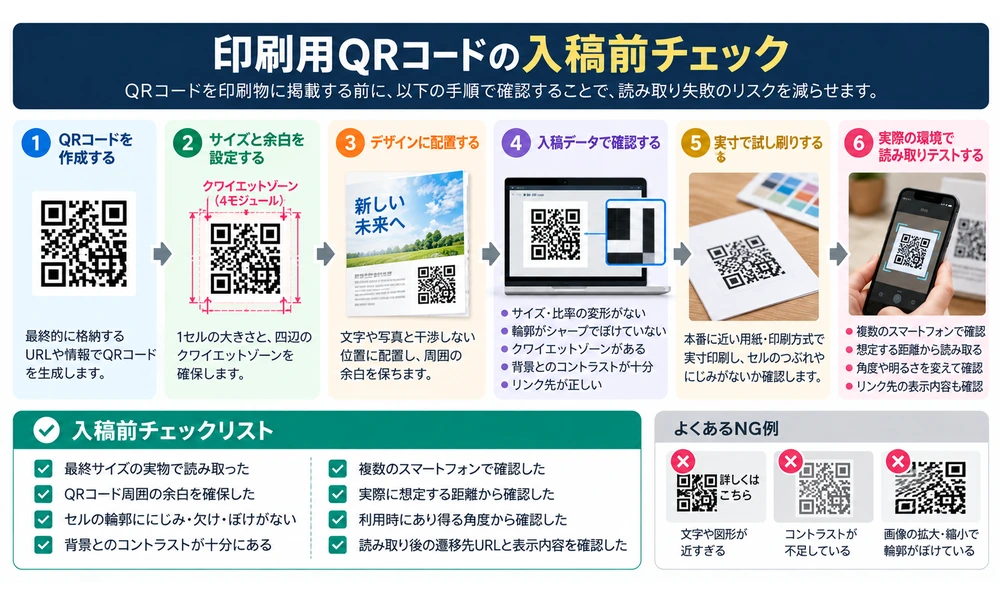
QRコード入り印刷物は、「入稿前」「試し刷り後」「本番設置時」の複数段階で確認すると、再印刷や差し替えのリスクを減らせます。
まず、入稿データの段階で次の点を確認します。
読み取りだけでなく、遷移先URLも必ず確認します。
画面上の確認だけでなく、本番と同じ大きさで印刷します。たとえばA1ポスターなら、縮小したA4校正だけでなく、可能な範囲で実際の出力サイズでも読み取り性を確認します。
試し刷りでは、QRコードの近くまで寄って読み取れるかだけでなく、実際の利用者が立つ位置から読み取れるかを見ることが大切です。
重要な用途では、印刷方式・用紙・表面加工を含む本番同等条件での確認も検討します。
読み取りテストでは、1台・1条件だけで判断しないようにします。
チェックリスト
法人・自治体の広報物では、承認後に大量印刷へ進むことも多いため、この確認を制作フローへ組み込んでおくと再発防止につながります。
「サイズ」「余白」「テスト端末」「確認距離」を社内ルールとして記録しておくと、担当者が変わっても確認基準をそろえられます。
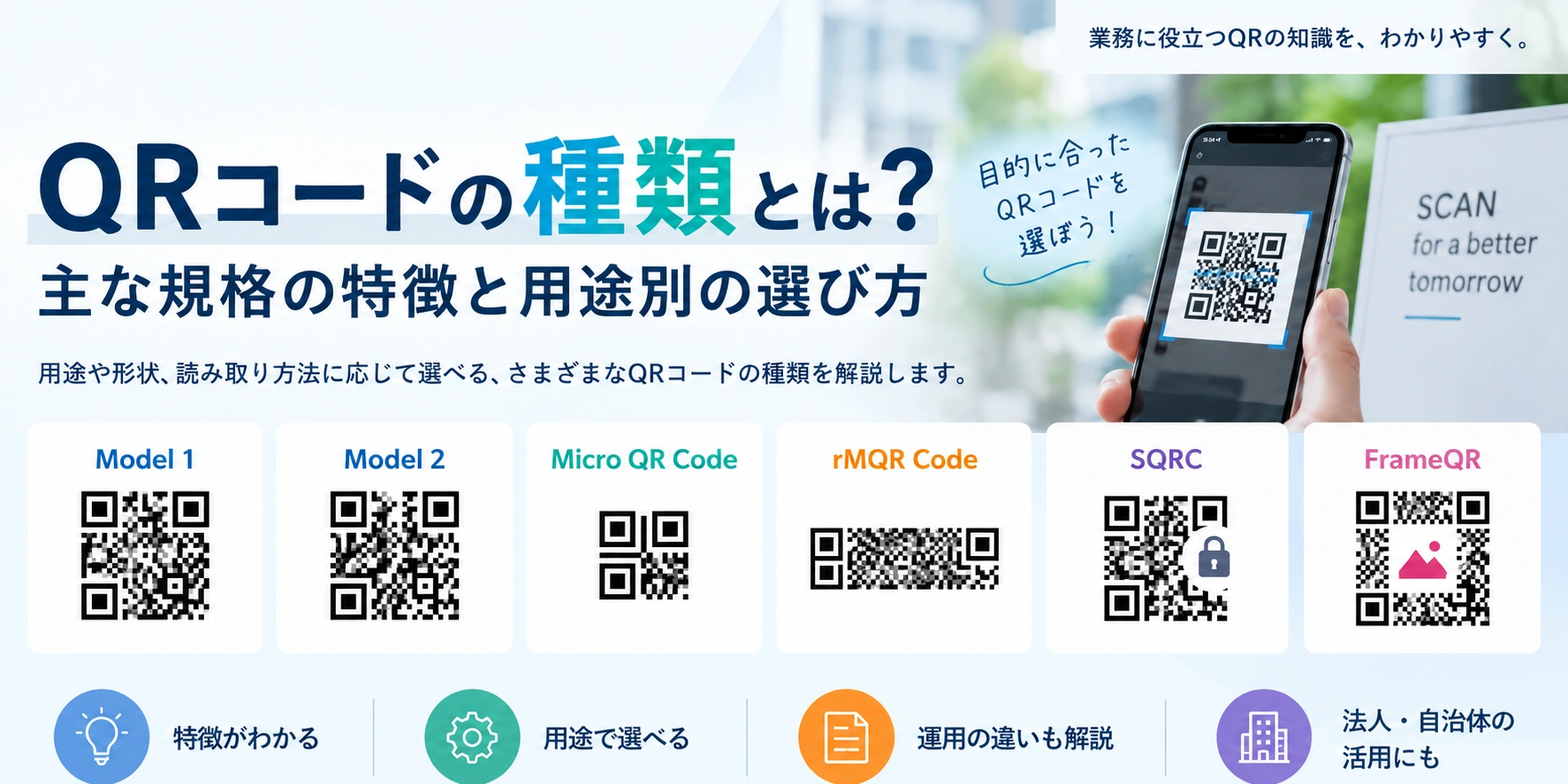
QRコードの仕組みそのものを確認したい場合は、基礎構造もあわせて確認してください。QRコードの種類による違いは、QRコードの種類で整理しています。
Q
A
すべての用途に共通する「最小○mm」という固定値で判断するのは適切ではありません。必要なサイズはセル数、格納データ、印刷精度、読み取り距離、端末などで変わります。最終サイズでセルが明瞭に再現されていることを確認し、実物で読み取りテストをしてください。
Q
A
一定範囲では縮小しても読み取れる場合がありますが、小さくするほど1セルも小さくなり、印刷のにじみや欠け、画像補間の影響を受けやすくなります。縮小後の外寸だけでなく、セルの再現性とクワイエットゾーンを確認することが重要です。
Q
A
名刺だから一律に何mmと決めるのではなく、実際に使用するQRコードを名刺の最終サイズで試し刷りして決めます。名刺は手元で読める一方、紙面が小さいため過度に縮小しやすい媒体です。複数端末で読み取り、周囲の余白も確認してください。
Q
A
ポスターでは、利用者がどの位置から読み取るかを基準に考えます。壁面の高さや通路との距離によって必要な大きさは変わります。本番サイズの出力を用意し、想定する読み取り位置から実機テストして決めるのが確実です。
Q
A
QRコードでは、四辺にクワイエットゾーンを確保します。GS1の現行資料ではQRコードのクワイエットゾーンは4モジュール分とされています。文字、罫線、写真、模様などをこの領域へ入れず、背景と同じ明るい色で保つのが基本です。
Q
A
DPIだけで読み取り性を保証することはできません。必要な解像度は、最終的な印刷サイズ、セル数、印刷機、用紙などによって変わります。「300dpiだから大丈夫」と決めず、最終サイズでセルの境界が明瞭かを確認し、実物で読み取りテストをしてください。
Q
A
十分なコントラストが確保されていれば読み取れる場合があります。ただし、黒と白の組み合わせが最も基本的で安定しやすい選択です。淡色同士やグラデーション、複雑な背景は避け、色を使う場合は本番の印刷条件で確認してください。
Q
A
入稿前に実寸で試し刷りし、複数のスマートフォンで読み取ります。ポスターなどは実際の読み取り距離から確認し、光沢や照明、角度の影響もチェックします。また、QRコードが読めるだけでなく、遷移先URLが正しいことまで確認してください。
QRコードの印刷サイズは、「何mmなら安全」と外寸だけで決めるのではなく、セルの大きさ、格納する情報量、クワイエットゾーン、読み取り距離、画像品質、印刷条件、背景とのコントラストを合わせて考える必要があります。
特に重要なのは、データ上の確認だけで終わらせないことです。名刺なら実寸の名刺、ポスターなら実際の掲示サイズと想定距離でテストし、複数端末から読み取れることを確認しましょう。
QRコードについて基礎から確認したい場合は、QRコードとは?とQRコード基礎も参考になります。
法人・自治体で継続利用する場合は、サイズだけでなく発行後の管理やリンク先の運用も重要です。QRDXの機能も確認し、自社・組織に合った方法を検討してください。
本記事は、法人向け動的QRプラットフォーム「QRDX」の企画・開発・運営に携わるメンバーが実務経験をもとに制作しています。
公開前には内容確認・編集・校正を実施し、公開後も制度改正や仕様変更に応じて定期的に更新しています。
印刷物でQRコードを継続的に利用する場合は、作成時の読み取り確認に加えて、発行後の管理やリンク先の運用方法も含めて検討することが重要です。
QRDXのサービス内容や料金は、以下のページから確認できます。
用途や運用条件に合わせて、必要な情報をご確認ください。

QRDXなら、動的QRコードの発行・管理・解析をまとめて行えます。