この記事でわかること
- 名刺にQRコードを載せるメリットと活用シーン
- Webサイト・SNS・vCardなどの誘導先の選び方
- 名刺QRコードの作成と読み取り確認
- 印刷サイズ・余白・配色で失敗しない注意点
- 法人での名刺QRコードの継続管理方法

TOP > QRコードガイド > 活用事例 > 名刺QRコードの活用方法とは?作り方・掲載例・注意点を解説
活用事例
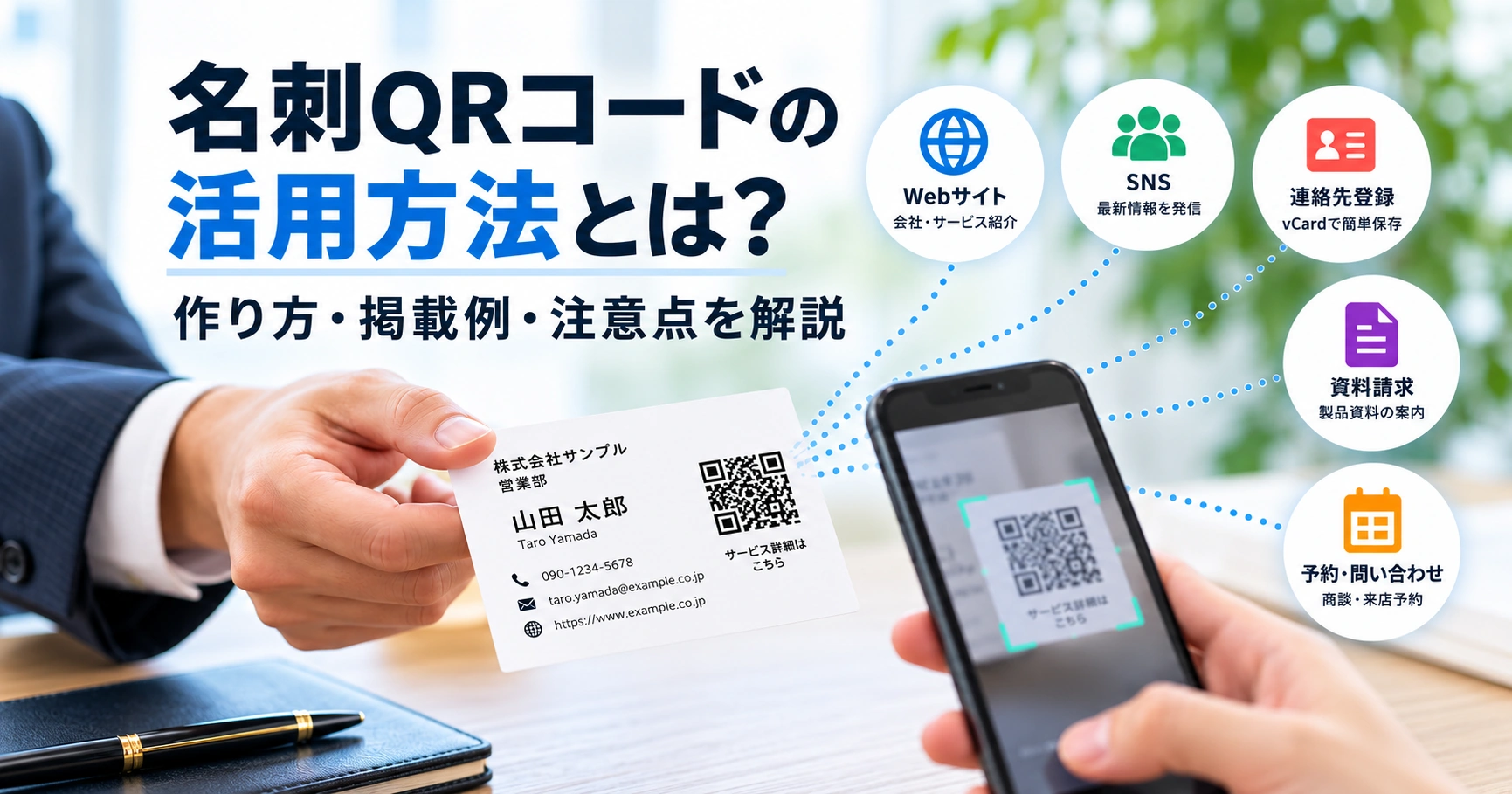
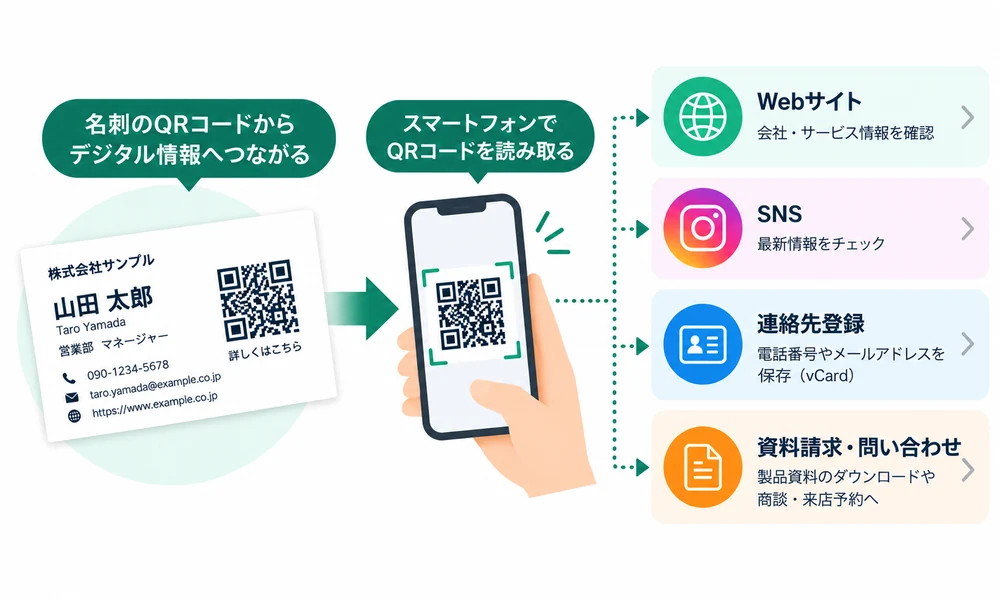
名刺にQRコードを載せると、紙面だけでは伝えきれない会社情報やサービス内容、SNS、連絡先などを、スマートフォンから簡単に確認してもらえるようになります。
ただし、QRコードを印刷すれば必ず活用されるわけではありません。読み取った先に何を表示するか、相手にどのような行動を取ってほしいかを考えて設計することが重要です。
この記事では、名刺QRコードの具体的な活用方法から、作り方、URL型とvCard型の違い、印刷時の注意点、法人での管理方法まで解説します。
2026年10月15日 読了時間10分
この記事でわかること
目 次
名刺QRコードは、紙の名刺とデジタル情報をつなぐ仕組みです。名前や電話番号などの基本情報を紙面で伝えながら、詳細情報や最新情報への入口を追加できます。
名刺QRコードとは、名刺に印刷されたQRコードをスマートフォンなどで読み取ることで、指定した情報へアクセスできるようにしたものです。
たとえば、企業サイトのURLを登録したQRコードなら、読み取った相手はブラウザでそのページを開けます。連絡先情報をvCard形式で登録した場合は、対応する端末で連絡先の保存操作につなげることも可能です。
QRコードそのものがWebページや連絡先管理機能を提供しているわけではありません。QRコードにはURLや文字列などのデータが記録され、それを端末側で解釈して利用します。
そのため、同じ「名刺QRコード」でも、登録する情報と読み取り先の設計によって役割が変わります。
紙の名刺には、対面で受け渡ししやすく、名前・所属・連絡先を一覧できるメリットがあります。一方で、掲載できる情報量には限りがあり、印刷後の変更も簡単ではありません。
QRコードを追加すると、次のような情報を紙面のスペースを大きく使わずに案内できます。
たとえば、営業担当者が初回面談で名刺を渡した場合、紙面に会社名と連絡先を記載し、QRコードからサービス紹介ページへ誘導する使い方が考えられます。
名刺を受け取った相手は、後日そのQRコードから詳しい情報を確認できます。ただし、QRコードの存在に気づかれなければ利用されません。「サービス紹介はこちら」など、読み取り後の内容が分かる短い説明を添えることも効果的です。
ポイント
名刺QRコードの価値は、紙面に掲載する情報を増やすことではなく、名刺を受け取った人が必要な情報へ進みやすくなることにあります。
名刺QRコードは、営業活動だけでなく、展示会、採用活動、専門職の自己紹介など、さまざまな場面で利用できます。
たとえば展示会では、名刺に製品資料の案内ページを設定すると、その場で詳細資料を確認してもらいやすくなります。クリエイターであれば、制作実績をまとめたポートフォリオサイトを案内する方法が適しています。
採用担当者の場合は採用サイトや会社紹介ページ、店舗の担当者であれば店舗案内や予約ページなど、名刺の用途に応じて誘導先を変えるとよいでしょう。
大切なのは「誰に渡す名刺か」「相手は受け取った後に何を知りたいか」を整理することです。すべての名刺に同じQRコードを使用するより、目的を明確にした方が利用者にとって分かりやすくなります。
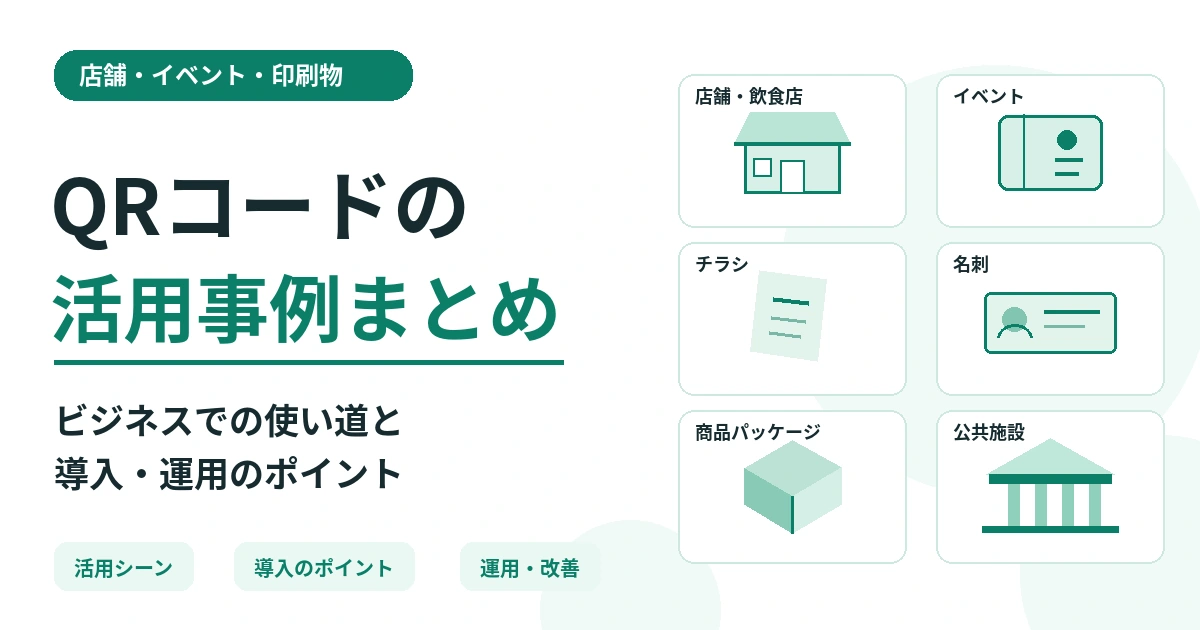
QRコードを使った幅広い施策については、QRコード活用事例まとめも参考になります。
名刺にQRコードを掲載する目的は、大きく分けて「情報を伝える」「つながりを継続する」「次の行動につなげる」の3つです。用途によって適したリンク先が異なります。
法人向けの名刺で取り入れやすいのが、企業サイトやサービス紹介ページへの誘導です。
名刺の表面に会社名と担当者情報を掲載し、裏面のQRコードから事業紹介や製品情報を案内すると、紙面が煩雑になるのを防げます。
ただし、企業サイトのトップページが常に最適とは限りません。特定の商品を担当する営業職なら製品紹介ページ、導入を検討している相手に渡す名刺なら導入事例ページなど、名刺を渡す場面に合わせて設定します。
また、リンク先がスマートフォンで見やすいことも重要です。読み取り自体が成功しても、表示が遅い、文字が小さい、目的の情報が見つからないといった状態では、次の行動につながりにくくなります。
SNSを継続的な情報発信に活用している場合は、名刺QRコードからプロフィールページへ案内する方法があります。
たとえば、デザイナーや写真家は作品一覧、採用担当者は企業の採用関連アカウント、広報担当者は公式の情報発信ページを紹介できます。
SNSへの誘導では、複数のアカウントを無理に名刺へ詰め込まないことが大切です。名刺を受け取る相手にとって重要なアカウントを優先しましょう。
複数のSNSを紹介したい場合は、プロフィールやリンク一覧をまとめたWebページを用意し、名刺にはそのページへのQRコードを1つ掲載する方法もあります。
この場合、リンク一覧の内容を後から変更できる一方、リンク先ページの維持・管理が必要になります。
名刺交換後に発生する作業の一つが、氏名・会社名・電話番号・メールアドレスなどの連絡先登録です。
vCard形式の情報をQRコードに登録すると、対応するスマートフォンで連絡先の取り込み画面を開ける場合があります。紙の名刺を見ながら手入力する負担を減らせる点がメリットです。
ただし、読み取り後の挙動は端末、OS、カメラアプリなどによって異なります。QRコードを読み取っただけで、すべての端末の連絡先帳へ自動登録されるわけではありません。
また、電話番号やメールアドレスを直接QRコードに含める場合は、登録する情報が古くならないよう注意が必要です。
担当者情報が頻繁に変わる企業では、連絡先情報を直接記録する方式に加え、更新可能なプロフィールページへ誘導する方式も検討できます。
名刺の目的が営業機会の創出や問い合わせの獲得であれば、QRコードを具体的な行動につなげる方法が適しています。
たとえば、次のような設定が考えられます。
ここでは、QRコードの近くに「商談予約はこちら」「製品資料を見る」など、行動内容を伝える文言を添えます。
一方で、名刺交換した相手にいきなり詳細な個人情報の入力を求めると、利用の妨げになる場合があります。必要な入力項目を絞り、フォームを使う理由が伝わるページにしておくことが望ましいでしょう。
ポイント
名刺QRコードの誘導先は、会社が見せたいページだけでなく、名刺を受け取った相手が次に確認したい情報を基準に選びます。
名刺用QRコードの作成は、登録情報の決定、QRコードの生成、読み取り確認という流れで進めます。作成操作だけでなく、印刷後に継続して利用できる状態にすることが重要です。
最初に、QRコードを読み取った相手に何をしてほしいかを決めましょう。
目的が会社紹介ならWebサイトのURL、連絡先登録ならvCard形式の情報、商談獲得なら予約ページのURLというように、必要な情報を絞ります。
複数の候補がある場合は、次の観点で判断できます。
名刺は一度印刷すると一定期間使用することが多いため、作成時点で正しいだけでなく、将来的にも使える情報かどうかを考えておきます。
登録情報が決まったら、利用目的に対応したQRコード作成ツールで生成します。
URLを登録する場合は、公開されているリンク先を確認し、URLを入力してQRコードを作成します。vCardを利用する場合は、氏名・所属・電話番号・メールアドレスなど、必要な連絡先情報を所定の形式で用意します。
生成した画像を名刺デザインへ配置する際は、画質が劣化しない形式を選びます。印刷物では、印刷工程に適したベクター形式や十分な解像度の画像を利用できると安心です。
ただし、対応形式や生成方法はツールごとに異なります。出力した画像の形式だけでなく、印刷用データに配置した後の見え方も確認してください。
QRコードの一般的な作成手順は、QRコードの作り方で詳しく確認できます。無料ツールを利用する場合は、無料でQRコードを作成する方法も参考にしてください。
QRコードの生成後は、実際にスマートフォンで読み取りテストを行います。
この段階では、QRコード画像単体の読み取りだけでなく、登録情報が正しいことまで確認しましょう。
確認項目の例は次のとおりです。
さらに、印刷データを作成した後と実際に印刷した後にも再確認することをおすすめします。
QRコード画像としては正しくても、印刷時の縮小、にじみ、背景とのコントラスト不足によって読み取りにくくなることがあります。
名刺QRコードでは「何の情報を登録するか」と「印刷後にその情報を変更できるか」を分けて考える必要があります。URLとvCardは登録情報の違い、静的QRコードと動的QRコードは情報の保持・更新方法の違いです。
URL型はWebページへのアクセスに適しており、vCard型は連絡先情報の受け渡しに適しています。
| 比較項目 | URL型 | vCard型 |
|---|---|---|
| 主な目的 | Webページへの誘導 | 連絡先情報の受け渡し |
| 登録する情報 | WebページのURL | 氏名・電話番号・メールアドレスなど |
| 読み取り後 | ブラウザなどでページを開く | 対応端末で連絡先情報を処理する |
| 情報の更新 | リンク先ページの内容は更新可能 | QR内に直接記録した情報は印刷後に変更できない |
| 向いている用途 | 会社紹介・営業・採用・問い合わせ | 名刺交換後の連絡先登録 |
URL型の場合、QRコードに登録したURL自体が変わらなければ、そのページの掲載内容を更新できます。
一方、vCard情報を直接記録したQRコードでは、氏名や電話番号などを変更する際、原則としてQRコードの作り直しが必要です。
なお、vCardファイルをWeb上に設置し、そのURLをQRコードに登録する方法もあります。この場合はURL型の仕組みで連絡先情報を配布することになります。
静的QRコードは、作成時に登録したデータをQRコード自体に保持する方式です。データを書き換えられないため、印刷後に登録内容を変更する場合は、基本的に再作成・再印刷が必要です。
ただし、静的QRコードに自社WebサイトのURLを登録した場合、そのURLが指すページの内容を変更することはできます。「静的だから掲載ページの更新もできない」という意味ではありません。
動的QRコードは、一般に管理用の短いURLやリダイレクトの仕組みを利用し、QRコードを変更せずに転送先を更新できる方式です。担当者の異動やキャンペーン終了など、リンク先が変更される運用に向いています。
一方で、管理サービスの継続利用が必要な場合があり、契約終了、サービス停止、管理権限の変更などによる影響も確認しなければなりません。
静的QRコードと動的QRコードの違いについては、静的QRコードとの違いで補足しています。
適した方式は、名刺の用途と更新頻度で判断すると分かりやすくなります。
| 名刺の用途 | 推奨する考え方 | 確認したい点 |
|---|---|---|
| 会社サイトの紹介 | 安定したURLを登録 | URLを長期維持できるか |
| サービス紹介 | 専用の案内ページへ誘導 | 取り扱いサービスの変更に対応できるか |
| SNSの案内 | 公式アカウントまたはリンク一覧 | アカウント変更時の案内方法 |
| 連絡先の保存 | vCardまたは連絡先案内ページ | 端末の対応状況と情報更新 |
| 商談・予約受付 | 予約ページのURLを登録 | 担当者変更や受付停止時の対応 |
特に法人で大量の名刺を印刷する場合は、リンク先を長期間維持できるかを重視しましょう。
担当者ごとにQRコードを作成する運用では、管理する数が増えることも想定し、発行方法と更新ルールを事前に決めておくことが大切です。
ポイント
リンク先が長期間変わらない場合はシンプルな構成で十分なことがあります。変更頻度が高い場合は、更新しやすさと管理コストの両方を比較して選びます。
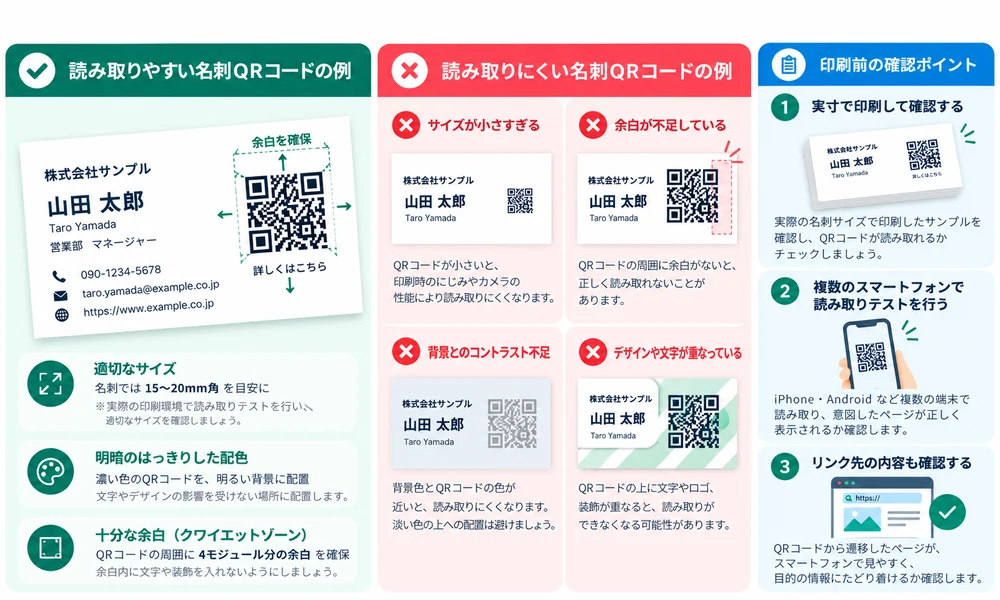
名刺は掲載スペースが限られています。QRコードの読み取りやすさを確保しながら、氏名や会社名など、本来の名刺情報が見やすいレイアウトにする必要があります。
QRコードを小さくしすぎると、印刷時のにじみやスマートフォンのカメラ性能によって読み取りにくくなる可能性があります。
名刺では15~20mm角程度を検討の出発点とすることがありますが、これはすべてのQRコードで読み取りを保証する規格値ではありません。必要なサイズは、記録データ量、QRコードの細かさ、印刷品質、読み取り距離などで変わります。
QRコードの周囲には、背景と区別するための余白(クワイエットゾーン)も必要です。一般的なQRコードでは、外周に4モジュール分の余白を確保することが基本です。
余白部分に文字や装飾を重ねたり、名刺の端へ近づけすぎたりしないよう注意してください。
サイズを決める際は、印刷会社の推奨値を確認し、実寸で印刷したサンプルを複数の端末で読み取って判断することが重要です。
サイズ設計の詳しい解説は、QRコードのサイズと印刷時の注意点を参考にしてください。
QRコードは、名刺を受け取った相手が見つけやすく、カメラを向けやすい位置に配置します。
表面に情報が集中する場合は裏面に掲載しても構いません。ただし、裏面に配置する際は「Webサイトはこちら」など、何のためのQRコードか分かる説明を添えると親切です。
色の組み合わせは、QRコードの暗い部分と背景の明るい部分の差が十分にある状態を基本とします。
ブランドカラーを使用したい場合でも、淡い色同士の組み合わせや、模様の多い写真の上への直接配置は避けた方が安全です。
QRコードの中央に装飾やアイコンを配置するデザインもありますが、読み取り性能への影響が生じる可能性があります。名刺では特に小さなサイズで使用するため、装飾を優先して読み取りやすさを損なわないようにしましょう。
印刷用データの完成後は、画面上での確認だけで終わらせず、実際の仕上がりを想定した検証を行います。
特に次の項目は重要です。
光沢の強い加工や特殊な紙を使う場合は、反射や印刷状態による影響にも注意が必要です。
大量印刷の前に少量の試し刷りを行い、実物で検証すると失敗を減らせます。
QRコードの読み取りがうまくいかない場合は、QRコードが読み取れない原因と対策も参考にしてください。
企業で名刺QRコードを導入する際は、個人単位での作成方法だけでなく、組織全体での運用を考えることが重要です。担当者の異動や退職、サービス内容の変更に対応できる管理体制を整えましょう。
営業活動では、名刺交換後の情報提供を円滑にする用途が考えられます。
たとえば、担当者別の紹介ページやサービス資料ページへ誘導すると、相手が名刺交換後に情報を確認しやすくなります。
展示会で配布する名刺では、通常の会社紹介ページよりも、イベントで紹介した製品や資料をまとめたページへ誘導する方が適している場合があります。
広報担当者なら、会社概要やプレスリリースの一覧、取材問い合わせページへ案内する方法もあります。
ただし、QRコードを設置すること自体が成果を保証するわけではありません。リンク先が閲覧しやすいか、そこから問い合わせなどの目的の行動に進みやすいかを確認する必要があります。
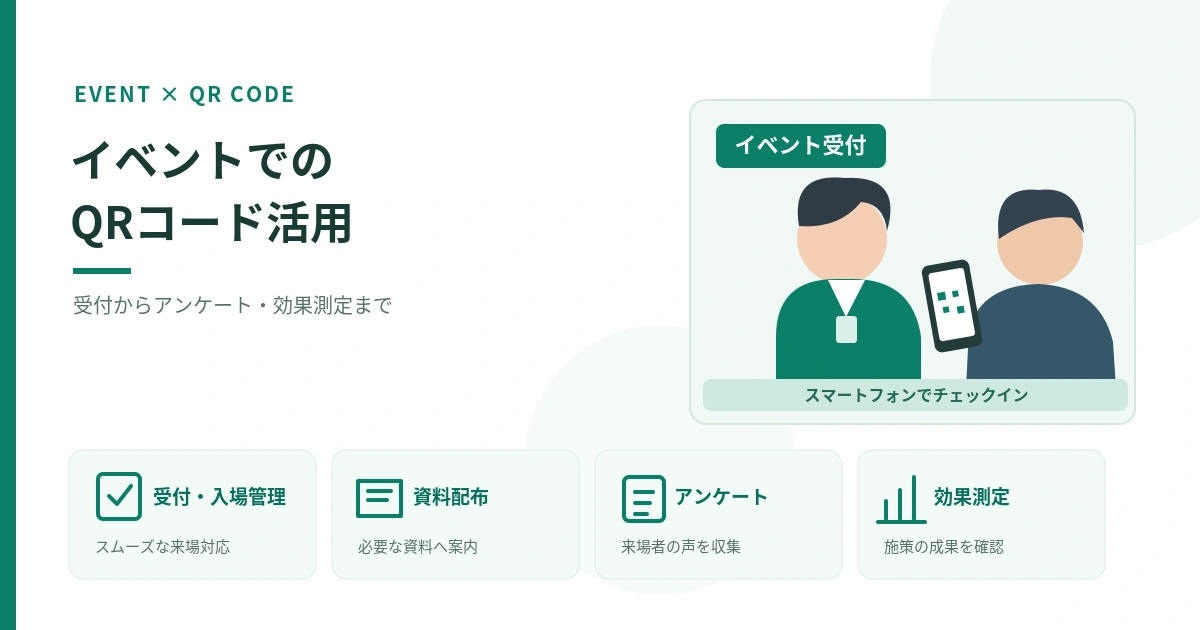
イベント全体での運用方法は、イベントでのQRコード活用で詳しく紹介しています。
法人の名刺で注意したいのが、印刷後に担当者や情報が変更されるケースです。
担当者が異動した場合、印刷済み名刺の電話番号やメールアドレスが使えなくなることがあります。QRコードに連絡先情報を直接記録している場合も、同じ問題が起こります。
このため、個人の情報が頻繁に変わる組織では、更新可能な担当者プロフィールページを使う運用も検討できます。
また、URL型のQRコードを利用する場合は、社内のWebサイト改修によってリンク切れが発生しないようにすることが重要です。
URLを変更する際は、可能であれば旧URLから新URLへの適切なリダイレクトを設定し、過去に配布した名刺からもアクセスできる状態を維持しましょう。
ポイント
名刺を印刷した後も、QRコードのリンク先は継続して管理する必要があります。特に大量配布した名刺は、リンク切れが発生すると影響が広がります。
営業担当者が多い企業では、担当者ごとにQRコードを作成すると管理対象が増えます。
誰がどのQRコードを使用しているか分からない状態では、異動や退職時の修正漏れが起きやすくなります。
管理項目としては、次のような情報が考えられます。
担当者の個人メールアドレスを直接案内する場合は、退職後の対応も検討しておきます。企業として問い合わせを受け付ける運用なら、代表窓口や部署単位の窓口を使う方が適している場合もあります。
また、アクセス状況を確認したい場合は、リンク先のアクセス解析を活用する方法があります。ただし、通常の静的QRコード自体に読み取り回数の計測機能が備わっているわけではありません。計測の可否はリンク先や利用する管理サービスの仕組みに依存します。
名刺QRコードは便利ですが、公開する情報の範囲やリンク先の管理には注意が必要です。名刺を受け取った相手だけでなく、QRコードを撮影・転送された第三者が情報へアクセスする可能性もあります。
vCard形式などで氏名、電話番号、メールアドレスを直接QRコードに記録する場合、その情報はQRコードを読み取れる人に提供されます。
名刺は相手から別の人へ渡されたり、画像として共有されたりすることもあります。そのため、個人情報を掲載する際は、必要最小限の情報に絞ることが重要です。
特に私用の電話番号、個人用メールアドレス、住所などを掲載する場合は、公開範囲を慎重に判断してください。
法人で共通の名刺デザインを使用する際は、従業員ごとに掲載内容がばらつかないよう、社内ルールを整えることが望ましいでしょう。
また、外部のQRコード作成サービスを利用する場合は、入力した情報がどのように取り扱われるのか、サービスの利用条件やプライバシーポリシーを確認します。
QRコードを載せた名刺は、配布後も長期間保管されることがあります。
そのため、期間限定のキャンペーンページや短期間で削除する予定のURLを、名刺の主要なリンク先にする場合は注意が必要です。
リンク先が変更される可能性があるなら、長期利用を前提とした案内ページを用意し、必要な情報へそこから誘導する方法もあります。
また、QRコードのリンク先が第三者に不正変更されないよう、管理画面やWebサイトのアカウント管理も重要です。
実務上は、定期的にテスト読み取りを行い、ページが正常に表示されるかを確認するとよいでしょう。
名刺QRコードは「作成して終わり」ではありません。情報の正確性とアクセスできる状態を維持することで、紙の名刺を継続的なデジタル接点として活用できます。
名刺QRコードの導入を検討するときによくある疑問をまとめました。
Q
A
名刺の限られたスペースから、Webサイト、SNS、サービス資料、連絡先などのデジタル情報へ案内できることです。紙の名刺にすべての情報を載せる必要がなくなり、相手が必要に応じて詳しい内容を確認しやすくなります。
Q
A
無料でQRコードを作成できるツールはあります。一般的なURLを登録する静的QRコードであれば、無料の作成ツールを利用する方法があります。ただし、動的QRコードのリンク先変更やアクセス解析などは、有料プランが必要なサービスもあります。機能や利用条件を確認して選びましょう。
Q
A
vCard形式の連絡先情報を利用すると、対応端末で連絡先の取り込み画面を表示できる場合があります。ただし、端末や利用アプリによって挙動は異なり、読み取るだけで必ず自動保存されるわけではありません。
Q
A
会社紹介やサービス案内が目的ならURL型、連絡先の保存を支援したい場合はvCard型が候補になります。連絡先情報の変更頻度が高い場合は、更新可能なプロフィールページへのURLを登録する方法も検討できます。
Q
A
15~20mm角程度を検討の出発点にできますが、適切なサイズは登録情報量や印刷品質などによって異なります。特定のサイズで読み取りを保証できるわけではないため、実寸で試し刷りし、複数の端末で確認してください。QRコードの周囲に必要な余白を確保することも重要です。
Q
A
複数掲載すること自体は可能です。ただし、QRコードが増えると相手がどれを読み取ればよいか迷うことがあります。掲載する場合は、「会社サイト」「連絡先登録」など、それぞれの用途を明確に示しましょう。掲載スペースが限られる場合は、リンク一覧ページへまとめる方法もあります。
Q
A
静的QRコードに登録したURL自体は、印刷後に書き換えられません。ただし、そのURLで表示するページの内容を更新することは可能です。動的QRコードの場合は、利用するサービスの機能によって、印刷済みQRコードを変更せずに転送先を更新できる場合があります。
Q
A
まず、QRコードのサイズ、周囲の余白、背景とのコントラスト、印刷のにじみを確認します。次に、異なるスマートフォンで読み取りを試し、QRコード画像の問題なのか、端末側の問題なのかを切り分けてください。読み取りには成功するもののページが開かない場合は、URLやリンク先の公開状態を確認する必要があります。
名刺にQRコードを載せることで、紙の名刺からWebサイト、SNS、連絡先、問い合わせページなどへ案内できるようになります。
導入する際は、QRコードを掲載すること自体を目的にせず、名刺を受け取った相手がどのような情報を必要とし、次に何をしたいのかを考えることが重要です。
また、印刷物である名刺は簡単に差し替えられません。QRコードのサイズや余白、読み取りやすさに加え、リンク先の継続管理や担当者情報の更新方法も確認しましょう。
紙の名刺をデジタル接点へ拡張するには、適切な誘導先の設計と、印刷後も情報を維持する運用の両方が必要です。
名刺に限らないQRコードの活用方法については、QRコード活用事例まとめも参考にしてください。
本記事は、法人向け動的QRプラットフォーム「QRDX」の企画・開発・運営に携わるメンバーが実務経験をもとに制作しています。
公開前には内容確認・編集・校正を実施し、公開後も制度改正や仕様変更に応じて定期的に更新しています。
名刺に載せるQRコードを法人で継続的に運用する際は、リンク先の管理や担当者変更時の対応方法も確認しましょう。
QRDXは法人向けの動的QRコード管理サービスです。自社でのQRコード運用について確認したい方は、サービス情報をご覧いただくか、お問い合わせください。

QRDXなら、動的QRコードの発行・管理・解析をまとめて行えます。