この記事でわかること
- 動的QRコードの作成手順と必要な設定
- 無料・有料プランの比較と選び方
- 公開後にリンク先URLを変更する方法
- 印刷・公開前の読み取り確認と注意点
- 法人・自治体での管理と運用ルール

TOP > QRコードガイド > 動的QRコード > 動的QRコードの作り方を解説
動的QRコード
動的QRコードは、作成後もリンク先URLを変更できる仕組みを持つQRコードです。ポスターや店舗の掲示物、イベント案内などで使用すれば、印刷済みの画像を差し替えずに案内先を変更できる場合があります。
ただし、動的QRコードは画像を生成するだけで完成するものではありません。作成サービスの選定、リンク先URLの登録、読み取り確認に加えて、公開後の管理方法まで考えておく必要があります。
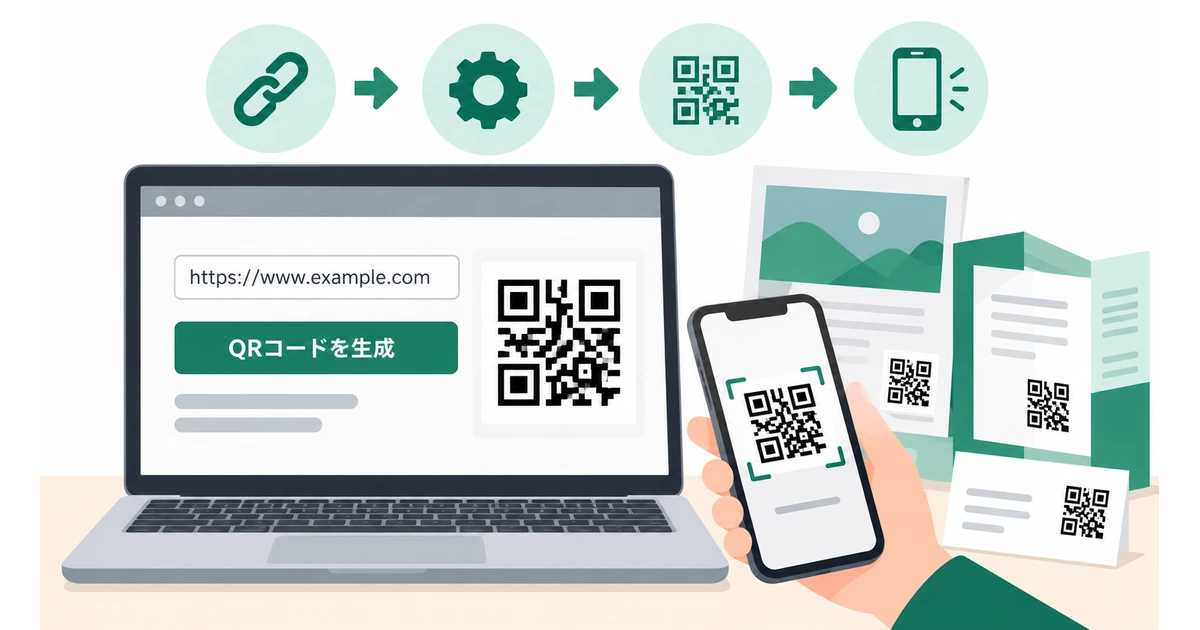
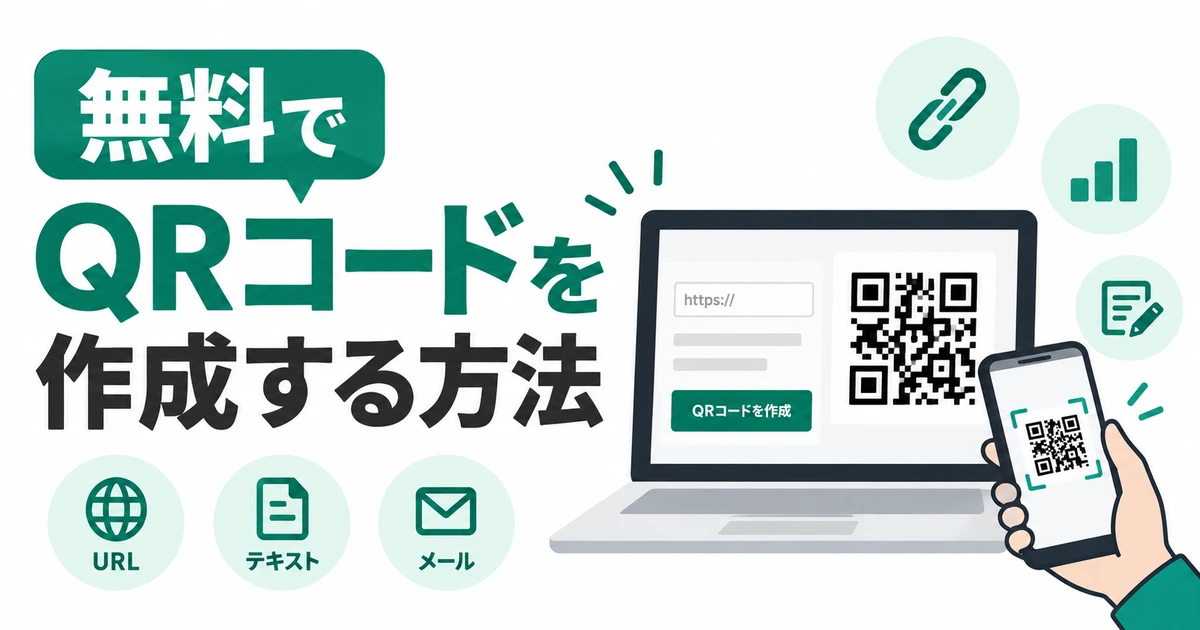
この記事では、動的QRコードを作成する5つのステップを中心に、無料プランの選び方、リンク先の変更方法、印刷前の注意点、法人・自治体での管理方法を順番に解説します。
2026.10.17 読了時間9分
この記事でわかること
目 次
作成操作を始める前に、通常の静的QRコードとの違いや、動的QRコードが向いている場面を把握しておきましょう。
動的QRコードは、QRコードに記録する転送用URLと、利用者が最終的に閲覧するページのURLを分けて管理する方式です。利用者が読み取ると管理サービスのURLにアクセスし、あらかじめ設定したページへ転送される仕組みが一般的です。
例えば、イベント開催前は概要ページへ、当日は受付ページへ誘導する設定に変更できます。QRコード画像そのものを変更するのではなく、転送先を更新するため、配布済みの印刷物を継続して使える場合があります。
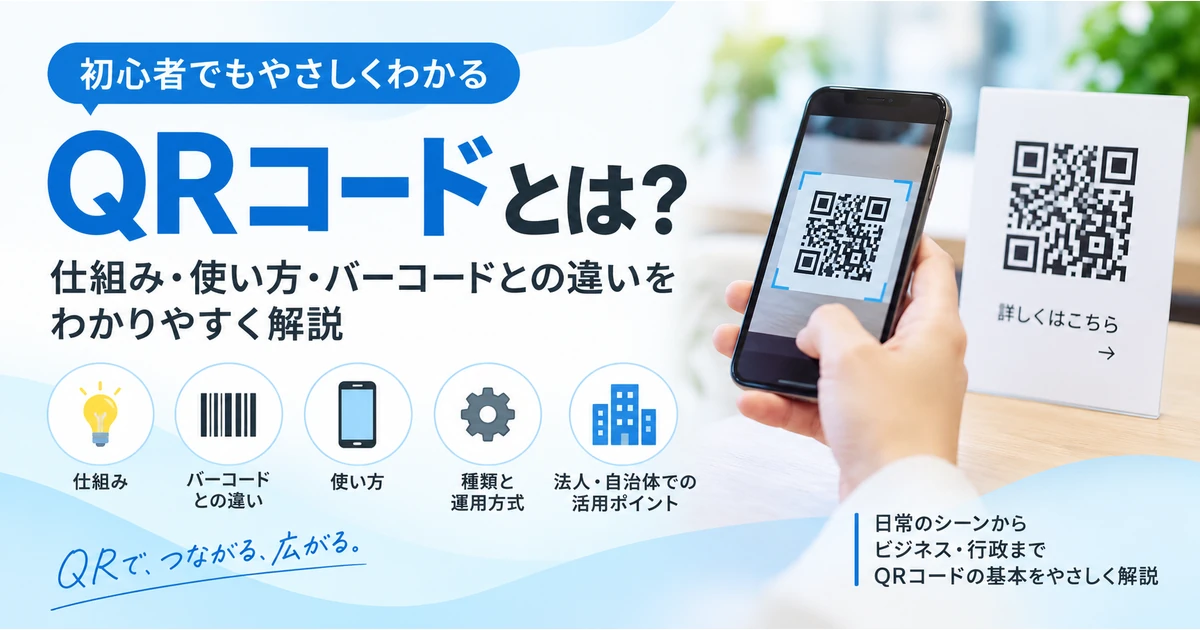
ただし、動的QRコードの動作は転送サービスに依存します。契約の失効やサービス停止によって転送できなくなる可能性があり、永続的に使えることを保証する仕組みではありません。基本的な用語と動作については動的QRコードとは?を参照してください。
静的QRコードは通常、URLなどの情報を画像に直接記録します。そのため、記録されたURLを変更したい場合には、新しいQRコード画像の発行が必要です。一方、動的QRコードでは、サービスの管理画面で転送先を登録し、公開後にも変更します。
方式による違いをさらに確認したい場合は静的QRコードと動的QRコードの違いで比較できます。
動的QRコードは、同じ掲示物を長期間使いながら案内先を更新する場面に適しています。店舗であれば、期間限定キャンペーンの終了後に通常の案内ページへ切り替える使い方が考えられます。イベントでは、事前案内から当日の受付案内へ誘導先を変更できます。
企業の製品資料や自治体の広報物でも、印刷後の情報更新が見込まれる場合に役立ちます。導入の利点と制約を詳しく整理したい場合は動的QRコードのメリット・デメリットも参考にしてください。
ポイント
動的QRコードを選ぶ理由は、後から変更できることだけではありません。誰が、いつ、どのQRコードを変更するかまで決められるかが重要です。
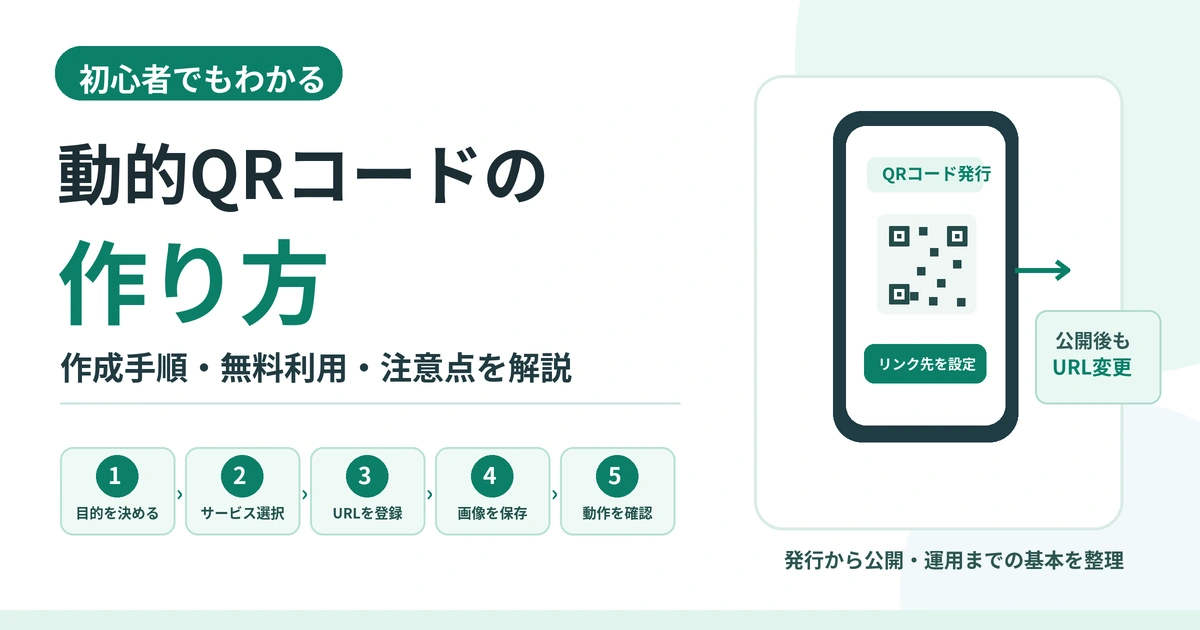
動的QRコードの一般的な作成手順は、目的の整理、作成サービスの選定、URL登録、画像発行、動作確認の5段階です。管理画面の項目名はサービスごとに異なるため、実際の操作では利用先の公式案内も確認してください。
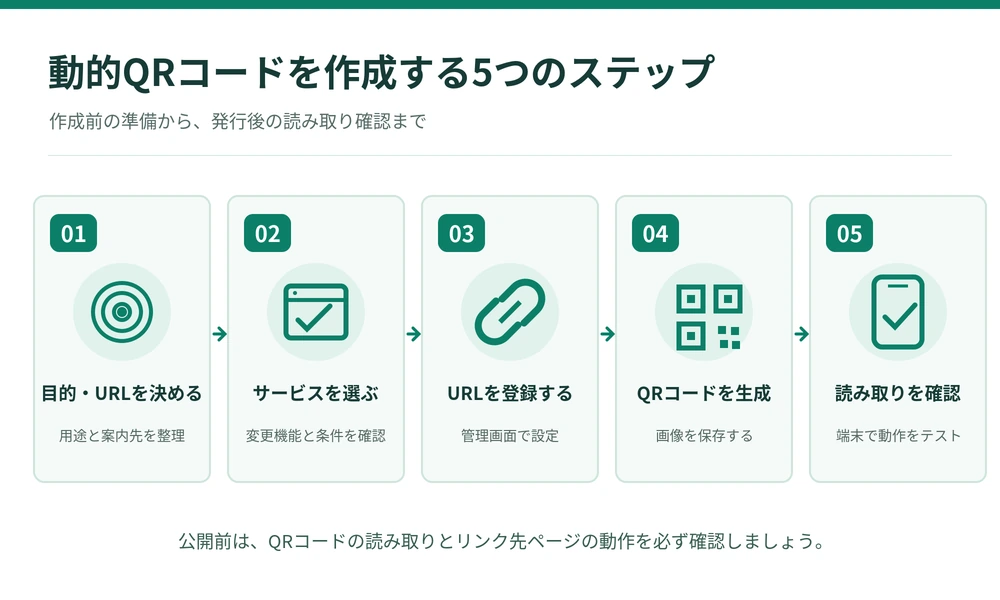
最初に、QRコードを読み取った人に何をしてほしいかを決めます。イベントの申し込みが目的なら申込フォーム、商品情報の提供なら製品紹介ページ、窓口の混雑を減らしたい場合は手続き案内ページなどが候補になります。
作成時点でリンク先が未完成なら、公開担当者と確認日を決めておきます。QRコードの読み取りはページへの入り口です。ページを開いた後の体験も確認しましょう。
一般的なQRコード作成ツールの中には静的方式しか扱わないものもあります。「QRコードが作れる」という説明だけで判断せず、発行後のURL変更に対応するかを確認してください。
比較するときは、作成数、URL変更機能、画像の保存形式、アクセス解析、契約終了時の扱いなどを確認します。長期運用や複数人の管理を予定している場合は、権限設定、操作履歴、問い合わせ方法も重要です。
まず試用用のコードを一つ作り、URLの変更から読み取り確認まで操作してみると、管理画面の使いやすさを判断できます。無料プランの範囲やサービス継続性も後の工程で確認しましょう。
サービスの管理画面にログインして、新しい動的QRコードを作成します。動的・ダイナミックといった方式を選択し、ステップ1で決めたURLを入力するのが一般的です。
URLは先頭から末尾まで見直し、コピー時に文字が欠けていないかを確認します。キャンペーン用のパラメーターが付いた長いURLでは、特に注意してください。リンク先URLの入力欄と、QRコードの表示名などの管理情報は区別して登録します。
複数作成する場合は「店舗A_秋キャンペーン_入口ポスター」のように、掲載場所と用途が分かる管理名にしましょう。
設定内容を確認したら、サービスの機能でQRコードを発行して画像を保存します。Webでの表示と印刷物では適した画像の解像度や形式が異なるため、利用先の要件に合った保存方法を選んでください。
印刷物では、拡大・縮小によって線がにじまないよう、十分な品質の画像を使います。装飾を加えるときも、周囲の余白と背景とのコントラストを確保することが重要です。画像を小さくしたり、背景に埋もれる色にしたりすると、読み取りにくくなる場合があります。
保存したファイルには媒体名や用途を含む名前を付け、配布する最新版を識別できるようにします。一般的な作成手順も確認したい場合はQRコードの作り方を参照してください。
発行が完了したら、スマートフォンで実際に読み取ります。管理画面に「作成完了」と表示されていても、URLの入力ミスやリンク先側の不具合が残っている可能性があります。
印刷予定なら実際のサイズで試し刷りをして読み取りましょう。
チェックリスト
無料で動的QRコードを発行できるかは、サービスとプランによって異なります。無料で画像を作れても、URL変更や継続利用には制限がある場合があるため、公開後に必要な機能から逆算して選びましょう。
無料プランでは作成数、保存数、試用期間、転送機能の有無などを確認します。アクセス解析を使いたい場合には、取得できる項目や集計期間も確認が必要です。QRコードを長期間利用するなら、無料期間終了後の転送先がどう扱われるかが特に重要です。
作成前に公式の料金表と利用規約を確認しましょう。
注意
印刷して広く配布した後に利用条件が変わると、掲示物の差し替えが必要になる可能性があります。作成時の料金だけで判断しないでください。
無料プランと有料プランの差は、料金だけでなく、管理機能やサポートの内容にも現れます。ただし、どの機能を何円で提供しているかはサービスごとに異なるため、以下は一般的な確認項目です。
| 比較項目 | 無料プランで確認すること | 有料プランで確認すること |
|---|---|---|
| 作成数 | 個数と保存数の上限 | 継続的に必要数を管理できるか |
| URL変更 | 変更可否・回数制限 | 一括変更などが可能か |
| 利用期間 | 無料期間・停止条件 | 更新・解約後の扱い |
| 画像出力 | ファイル形式・解像度 | 印刷向け形式への対応 |
| 解析 | 集計項目・保存期間 | 詳細な集計や出力の可否 |
| チーム管理 | 複数人利用の可否 | 権限設定・操作履歴の有無 |
| サポート | 問い合わせの方法 | 障害時の対応範囲 |
変更が不要で、料金をかけずに作成したい場合は静的方式も候補にしてください。無料でQRコードを作成する方法もあわせて確認すると、用途に合った選択がしやすくなります。
比較表で候補を絞ったら、発行後の運用を具体的に想像して確認します。担当者が一人なら操作の分かりやすさを、複数部署で扱うなら権限設定や引き継ぎ方法を重視しましょう。
解析機能については「読み取り回数」が何を数えているかも重要です。転送用URLへのアクセス数などを集計している場合、実際の利用人数や申込件数とは一致しません。指標の定義を確認し、導入目的に役立つデータを取得できるか判断します。
公開後の不具合や契約終了に備え、運営会社の案内、問い合わせ手段、サービス停止時の対応も確認してください。なお、具体的なプラン内容は更新されるため、導入直前に最新情報を見直しましょう。
動的QRコードでは、発行済みの画像を変更せずにリンク先を切り替えられる場合があります。ただし、管理サービスの機能と契約が継続していることが前提です。変更のたびに公開済みのQRコードから読み取りを確認しましょう。
一般的には管理画面にログインし、変更対象のQRコードを一覧から選びます。編集画面で新しいリンク先URLを入力して保存し、発行済みのQRコード画像から新しいページが表示されることを確認します。
店舗のキャンペーン終了後に通常の案内ページへ切り替える場合などは、旧ページにだけ記載されていた注意事項が失われないよう確認してください。また、似た管理名のQRコードが複数あるときは誤更新に注意します。
リンク先の変更は、管理画面で保存しただけでは完了しません。公開済みのQRコードから変更後のページへ到達できるか、ページの内容が正しいかを確認してください。申込フォームや予約ボタンなどがある場合には、その操作も試しましょう。
端末や閲覧環境によって表示の差が生じる可能性があるため、記録には変更前後のURL、日時、担当者、確認結果を含めます。更新履歴があれば、
ポイント
リンク先変更の完了条件は「設定の保存」ではなく、「利用者が新しい案内先で目的を達成できること」です。
動的QRコードは公開後に変更しやすい反面、作成サービスの停止や管理アカウントの誤操作など、静的方式とは異なるリスクがあります。公開前にできる対策と、公開後の点検方法を決めておきましょう。
印刷物では、画面上で認識できるコードが必ずしも印刷後に読めるとは限りません。縮小によるつぶれ、背景とのコントラスト不足、反射、周囲の余白不足などが読み取りに影響します。
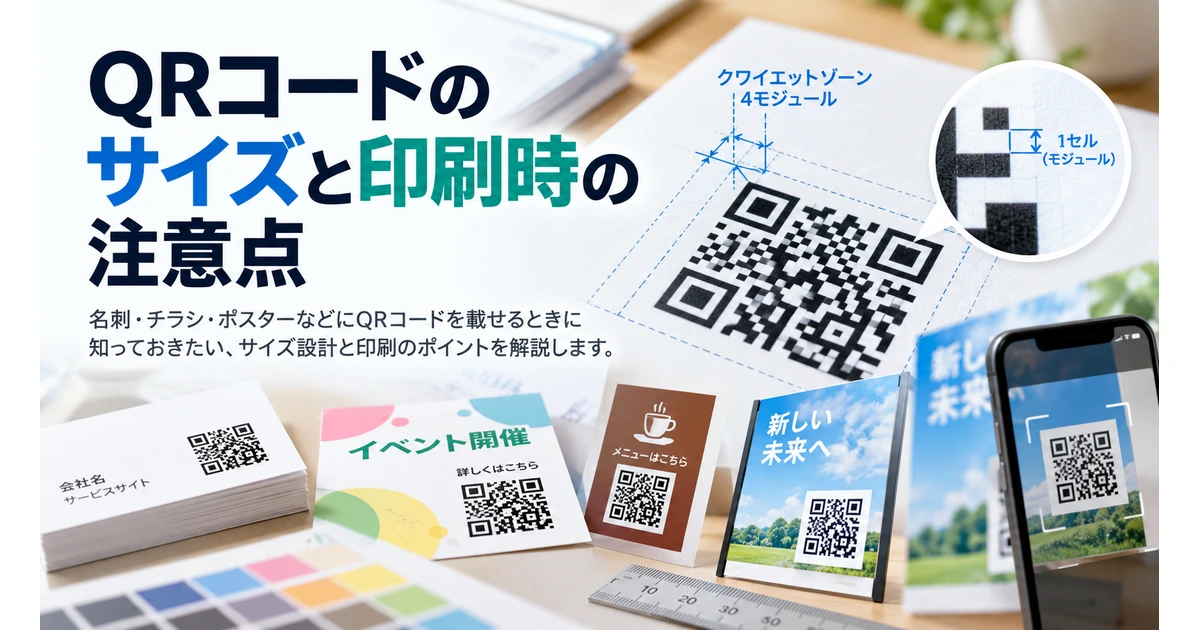
大型ポスターや屋外掲示では、利用者が離れた位置から読み取る状況も想定します。寸法や印刷条件の考え方はQRコードのサイズと印刷時の注意点を参照してください。
動的QRコードは一般に、作成サービスが提供する転送用URLを利用します。そのため、サービスに障害が発生したり、契約が終了したりすると、目的のページへアクセスできなくなる可能性があります。
重要な印刷物では、契約更新日、無料期間の終了日、停止時の対応方法を管理台帳で確認できるようにしましょう。サービスを切り替えたくなっても、以前の転送用URLを維持できない場合、同じQRコード画像を使い続けられるとは限りません。
注意
リンク先URLを変えられることと、QRコード内に記録された転送用URLを別のサービスに持ち出せることは別です。長期利用では解約後の扱いまで事前確認が必要です。
動的QRコードは管理画面からリンク先を変更できるため、アカウントの不正利用や誤操作への備えが必要です。第三者が管理画面を操作すると、意図しないページへ利用者を誘導するリスクがあります。
管理アカウントの認証方法、権限の分け方、パスワード管理、変更履歴の確認方法などを検討しましょう。更新時にはURLの入力内容だけでなく、そのページが適切な管理主体によって運営されているかも確認します。
入力フォームへ誘導する場合は、リンク先で扱う個人情報や通信の保護にも注意してください。動的QRコードを使うこと自体が、誘導先ページの安全性を保証するわけではありません。
法人・自治体では、QRコードの発行担当と内容更新担当が異なる場合があります。印刷物を長期間使うことも多いため、個人の操作だけに依存しない運用体制を整えることが重要です。
店舗、イベント、窓口などで複数のQRコードを扱う場合、掲載場所と現在のリンク先を一覧で把握できる状態にします。同じ案内先へ誘導していても、媒体ごとに管理することで、変更時に影響する印刷物を特定しやすくなります。
管理台帳には、QRコード名、作成日、掲載媒体、設置場所、現在のURL、管理サービス、利用期限、担当者、最終確認日などを記録します。数が少ない間は共有の表でも対応できますが、件数が増えたら検索機能や権限管理などの必要性も検討しましょう。
動的QRコードに関する基礎情報を体系的に確認する場合は動的QRコードのカテゴリTOPから関連テーマを探せます。組織内の担当者教育にも、共通の参考資料を揃えておくと便利です。
複数部署で運用するときは、変更を申請する人、承認する人、管理画面で操作する人、動作確認する人を決めます。
サービスが個別アカウントや権限設定に対応している場合、共通アカウントの使い回しを避けることも検討しましょう。
一部の動的QRコードサービスでは、転送用URLへのアクセスなどを集計できます。媒体別の反応を比較したり、掲示場所の見直しを考えたりするための参考情報になります。
同一人物の複数アクセスや、計測方式による差が含まれる可能性があるため、指標の定義を確認してください。閲覧できる項目や集計期間もサービスによって異なります。
分析目的を先に決め、必要な情報を取得できるプランを選ぶことが重要です。
公開後には、リンク先ページの変更だけでなく、ページの一時停止やサービス障害が起こる可能性があります。リンク先ページが停止した場合は転送先の切り替えが役立つことがありますが、転送サービス自体が利用できない場合には、その機能では対応できません。
重要な行政案内や手続き案内では、QRコードだけに依存せず、短いURL、ページ名、問い合わせ先などの代替導線を併記することも検討しましょう。情報の掲載期限が過ぎたときは、リンク先を無関係なページへ変更するのではなく、終了を知らせるページへ誘導する運用も考えられます。
ポイント
発行・掲載・変更・定期点検・利用終了の各段階について、担当者と対応方法を決めておくと安定的に運用しやすくなります。
初めて動的QRコードを発行する際に迷いやすい、費用、変更可否、期限、移行などの疑問をまとめました。
Q
A
無料プランを提供するサービスで作成できる場合があります。ただし、作成数、リンク先変更の可否、利用期間などに制限がある可能性があります。継続利用を考えるなら、無料期間終了後の転送先の扱いも確認してください。
Q
A
スマートフォンのブラウザーに対応する作成サービスなら、作成できる場合があります。一方、画像の保存や複数コードの管理などはパソコンの方が操作しやすいこともあります。
Q
A
URL変更機能に対応した動的QRコードであれば、管理画面から変更できるのが一般的です。利用プランや契約状態によって制限がある場合があるため、変更後には実際の画像を読み取って動作を確認しましょう。
Q
A
通常は変わりません。QRコードには転送用URLが記録され、その先の案内先だけを変更する仕組みだからです。ただし、別の転送サービスでQRコードそのものを再発行する場合などは画像が変わる可能性があります。
Q
A
一律に定められた有効期限はありませんが、サービスの試用期間、契約状況、利用プラン、運用停止などにより利用できなくなることがあります。
Q
A
転送用URLが有効で、サービス側でURL変更に対応していれば、印刷済みの画像を変えずにリンク先を変更できます。ただし、印刷物に記録された転送用URL自体を書き換えられるわけではありません。
Q
A
アクセス解析機能のあるサービスであれば、転送用URLへのアクセス数などを確認できる場合があります。実際の読み取り人数や申込件数とは一致しないことがあるため、数値の定義を確認して解釈してください。
Q
A
元のサービスで発行された転送用URLを継続利用できるかによります。別サービスへの移行でURLを維持できない場合、印刷済みのQRコード画像を差し替える必要があります。
動的QRコードは、発行後にリンク先を変更できる仕組みを利用したQRコードです。作成するには、まず目的とリンク先を決め、対応サービスでURLを登録し、画像を発行します。最後に実際の端末で読み取りとリンク先の動作を確認することが重要です。印刷済みの掲示物で案内先を変えたい場合に役立ちます。
一方、動的QRコードは作成サービスの転送機能に依存します。無料で画像を作成できても、URL変更、作成数、利用期限などに制限がある場合があります。管理のしやすさや契約終了後の扱いも比較しましょう。
公開前には、実際の印刷サイズで読み取れるか、リンク先のフォームやボタンが正しく動くかを確認してください。公開後にURLを変更するときも、管理画面での保存だけで完了とせず、元のQRコードから新しいページへ到達できることを確認します。重要な案内では障害時の代替手段も必要です。
法人・自治体で複数のQRコードを使用する場合は、掲載場所、現在のURL、担当者、変更履歴を管理する仕組みを整えましょう。権限の分離や異動時の引き継ぎ、アクセス解析の指標の定義も確認しておく必要があります。発行から更新までの手順も共有してください。
まずは目的と利用期間を明確にし、候補サービスでテスト用の動的QRコードを一つ作成してみてください。発行から読み取り、リンク先の変更までを実際に確認することで、導入時に必要な機能や管理条件を判断しやすくなります。作成だけでなく、公開後も適切に変更・管理できる状態を整えることが、動的QRコードを無理なく活用するための基本です。
本記事は、法人向け動的QRプラットフォーム「QRDX」の企画・開発・運営に携わるメンバーが実務経験をもとに制作しています。
公開前には内容確認・編集・校正を実施し、公開後も制度改正や仕様変更に応じて定期的に更新しています。
QRDXは法人向けの動的QRコード管理サービスです。リンク先の更新や複数のQRコードの運用を検討する際は、必要な機能と利用条件を確認しましょう。
利用目的に合う機能や料金の詳細は、公式情報でご確認ください。

QRDXなら、動的QRコードの発行・管理・解析をまとめて行えます。