この記事でわかること
- QRコードを作る基本的な手順
- URLなどをQRコードにする方法
- 作成方法の選び方と比較
- 読み取りやすくするための注意点
- 法人・自治体で継続運用するときのポイント

TOP > QRコードガイド > QRコード作成 > QRコードの作り方を初心者向けに解説―作成手順と注意点
作り方・使い方
QRコードを作りたいものの、「何を準備すればよいのか」「どの作成方法を選べばよいのか」「作ったあとに何を確認すればよいのか」と迷う方も多いのではないでしょうか。QRコード自体は、URLなどの情報を入力して生成するだけなら短時間で作成できます。しかし、実際にWebサイトやチラシ、ポスター、名刺などで使用する場合は、用途や読み取り環境を考えたうえで作成することが重要です。特に法人・自治体では、作成したQRコードを長期間使用したり、複数の担当者で管理したりするケースがあります。そのため、「作れるか」だけでなく、公開後のURL変更や管理方法、アクセス状況の確認まで考えて作成方法を選ぶ必要があります。この記事では、QRコードを初めて作る方にも分かるように、基本的な作成手順から作成方法の選び方、読み取りやすくするための注意点、法人・自治体で運用するときのポイントまで順番に解説します。
2026年10月8日 読了時間:約8分
この記事でわかること
目 次
QRコードは、WebサイトのURLやテキストなどの情報をQRコード作成ツールへ入力し、画像として生成することで作成できます。作成すること自体は難しくありません。ただし、実際に利用する場面では「何のために使うのか」「どこに掲載するのか」「公開後に変更する可能性があるか」まで考えておくことが大切です。
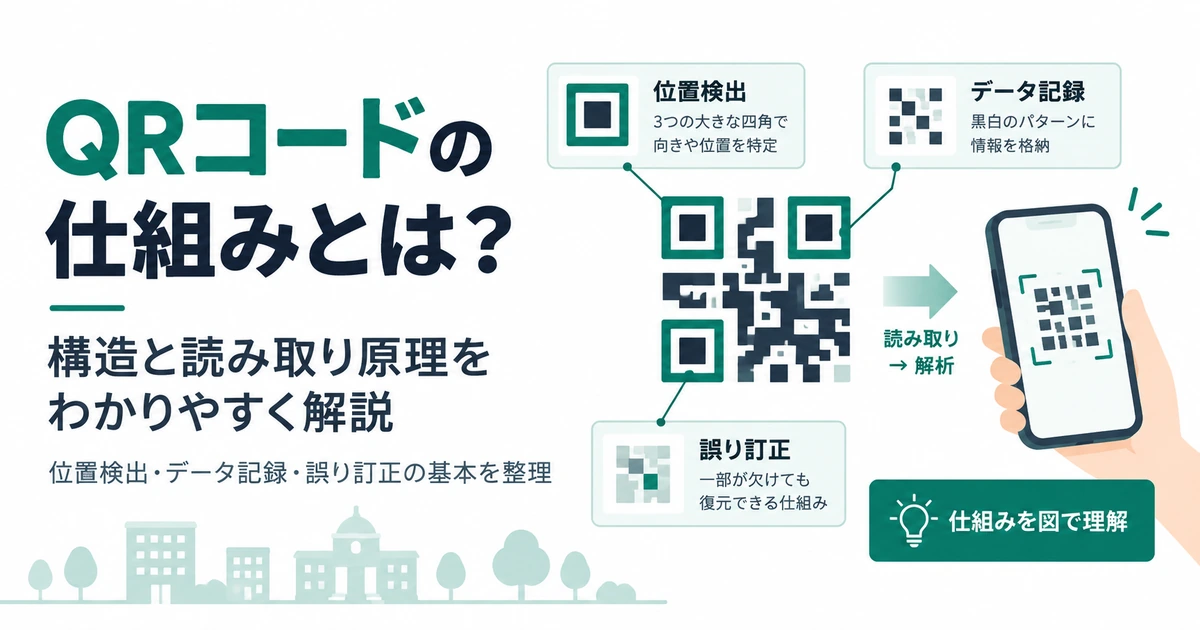
QRコードは、URLや文字情報などを白黒のセルで表現した二次元コードです。スマートフォンなどで読み取ると、記録されている情報を取得できます。
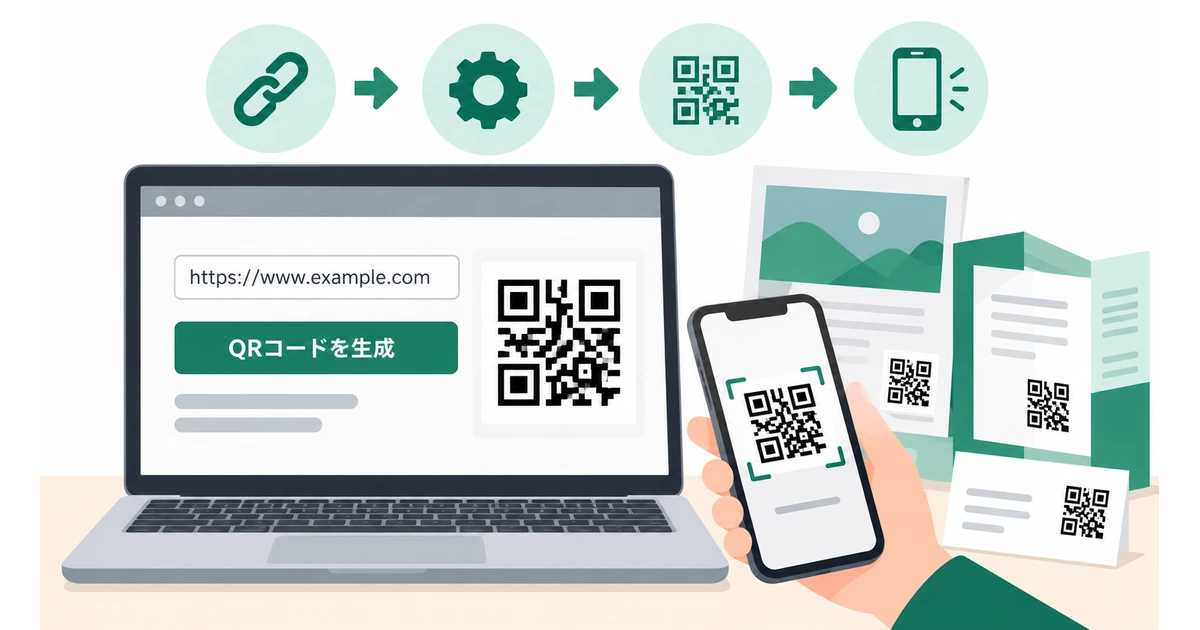
例えばWebサイトへ誘導したい場合は、誘導先となるURLをQRコード作成ツールへ入力し、生成されたQRコード画像を保存します。その画像をチラシやポスター、Webページなどへ掲載すれば、利用者はスマートフォンで読み取って目的のページへアクセスできます。
QRコードの構造や読み取りの詳しい仕組みについては、別記事「QRコードの仕組み」で詳しく解説します。
作成ツールを開く前に、まずQRコードを使う目的を整理しましょう。最低限、次の4点を決めておくと作成がスムーズです。
例えば、イベント当日のアンケートへ誘導するQRコードと、会社案内パンフレットに数年間掲載するQRコードでは、求められる運用方法が異なります。短期間だけ使用するのであれば、シンプルに作成できる方法でも問題ない場合があります。一方、長期間使用する印刷物では、公開後にリンク先を変更する可能性も考えておく必要があります。
ポイント
QRコードを作るときは、「何をQRコードにするか」だけではなく、「どのように使い続けるか」まで決めておくことが重要です。
QRコードの作り方は、利用するサービスやツールによって画面が異なりますが、基本的な流れは共通しています。大きく分けると、用途を決め、情報を準備し、QRコードを生成し、最後に読み取りテストを行うという流れです。
最初に「QRコードを何のために使うのか」を明確にします。
用途を先に決めておくと、登録する情報やQRコードの掲載場所、必要な管理機能を判断しやすくなります。例えば、一度印刷したあとも誘導先を変更する可能性がある場合は、最初から変更を前提とした方法を検討する必要があります。
次に、QRコードへ登録する情報を準備します。
Webサイトへ誘導する場合は、リンク先のURLを用意します。URLをコピーするときは、目的のページが正しく開くことを事前に確認しておきましょう。特に注意したいのが、ログイン中の管理画面URLや、一時的に発行されたURLなどを誤って使用するケースです。公開後に誰でもアクセスできる正式なURLかどうかを確認してください。
情報を準備したら、QRコードを生成する方法を選びます。
単発で簡単なQRコードを作るだけであれば、シンプルな作成ツールでも十分な場合があります。一方、複数のQRコードを継続的に運用する場合や、公開後にリンク先を変更したい場合、アクセス状況を確認したい場合は、管理機能を備えたサービスも選択肢になります。
利用するツールを決めたら、QRコードにしたいURLや情報を入力します。
URLの場合は、入力ミスがないか必ず確認しましょう。特に手入力すると、文字の抜けやスペルミスが発生する可能性があります。可能であればブラウザのアドレス欄などから正式なURLをコピーして入力する方が確実です。また、URLへ不要なパラメータが付いていないかも確認しておくとよいでしょう。
情報を入力したら、ツールの生成ボタンなどを使ってQRコードを作成します。
ツールによっては、色やサイズ、デザインなどを設定できる場合があります。ただし、QRコードは見た目の装飾よりも、正しく読み取れることが優先です。デザインを変更する場合でも、背景とのコントラストや周囲の余白を確保し、読み取りに支障が出ないようにしてください。
次に、掲載する媒体に合わせてサイズやデザインを調整します。
Webページへ掲載する場合と、大判ポスターへ印刷する場合では必要な画像サイズが異なります。また、QRコードを小さくしすぎると、利用者のスマートフォンや読み取る距離、印刷状態などによって読み取りにくくなる場合があります。「このサイズなら必ず読める」と一律に判断するのではなく、実際に使用する大きさと環境で確認することが大切です。
QRコードを生成したら、公開前に必ず実機で読み取りテストを行います。
PC画面上の大きなQRコードを読み取れたからといって、印刷後も同じように読み取れるとは限りません。必ず実際の利用状態に近い条件で確認しましょう。
注 意
QRコードは「生成できた」時点で完成ではありません。掲載・印刷する前の読み取りテストまでを作成工程として考えましょう。
読み取り確認ができたら、QRコード画像を保存し、Webサイトや印刷物へ配置します。
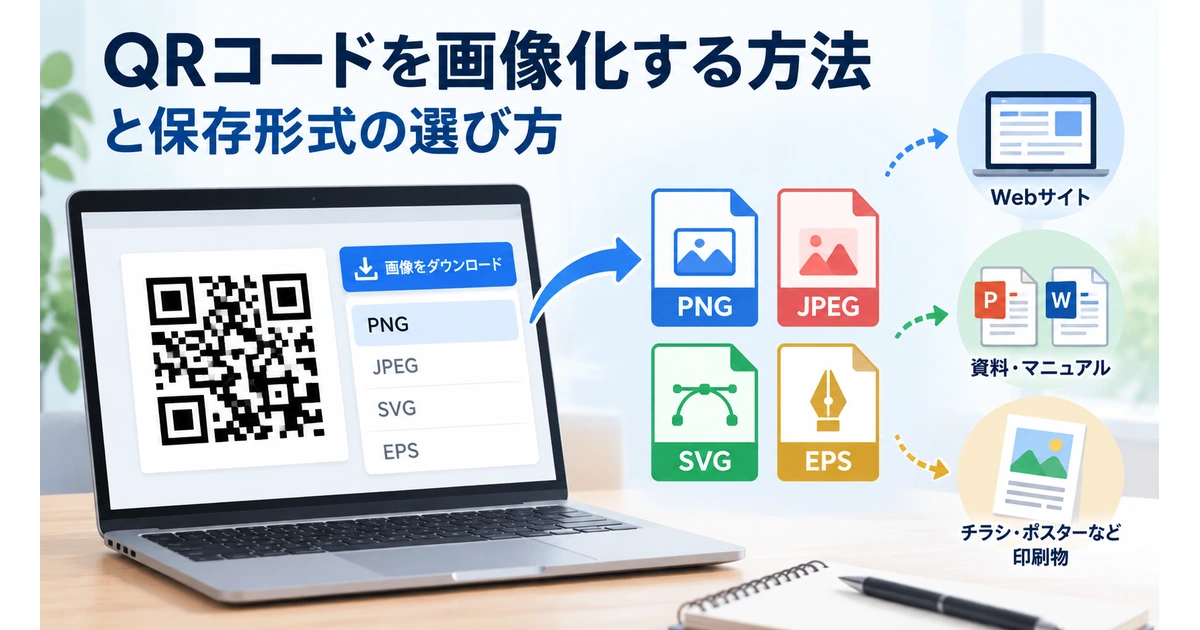
作成ツールによって、PNGやSVGなど複数の画像形式を選べる場合があります。Web掲載と印刷では適した形式が異なるため、用途に合わせて選択します。画像形式や解像度については「QRコードを画像化する方法」で詳しく解説します。

QRコードというとWebサイトへのリンクを想像する方が多いかもしれませんが、用途に応じてさまざまな情報への入口として利用できます。ただし、実務ではQRコード自体に多くの情報を直接持たせるより、Webページなどへ誘導して情報を提供する方法が使いやすいケースも多くあります。
もっとも一般的な利用方法の一つが、WebサイトやランディングページのURLをQRコードにする方法です。
紙媒体からWebへ誘導したい場合に特に使いやすい方法です。
作成方法によっては、URLだけでなくテキストなどの情報をQRコードに記録することもできます。ただし、登録する情報が増えるほどQRコードの模様が細かくなります。法人・自治体で利用する場合は、内容を変更する可能性や管理のしやすさも考え、情報そのものを直接埋め込むか、Webページへ誘導するかを選ぶことが重要です。
SNSアカウント、フォーム、PDFなどのURLをQRコードにすることもできます。例えばイベント会場にアンケートフォームへのQRコードを掲示したり、商品パッケージから取扱説明書のPDFへ誘導したりする使い方があります。ただし、リンク先のURLが将来変更される可能性がある場合は注意が必要です。
ポイント
QRコードの作成では、「何を入れられるか」よりも、「利用者にどの行動をしてほしいか」からリンク先を決めると導線を設計しやすくなります。
QRコードを作る方法は一つではありません。どの方法が最適かは、作成するQRコードの数、利用期間、管理方法、公開後の変更可能性などによって異なります。
Webブラウザから利用できるQRコード作成サービスは、手軽に使いやすい方法です。URLなどを入力するとQRコードを生成でき、画像として保存できます。一時的な利用や、少数のQRコードを作成する場合には便利です。
ただし、無料サービスを含め、利用条件や機能、商用利用の可否などはサービスによって異なります。利用前に提供元の条件を確認してください。無料で作成する方法や確認しておきたいポイントについては、「無料でQRコードを作成する方法」で詳しく解説します。
ブラウザやアプリによっては、開いているWebページのQRコードを生成できる機能を備えているものがあります。現在見ているページを別の端末へ共有するといった用途では手軽です。一方で、複数のQRコードを一覧管理したり、作成後にリンク先を変更したりする運用には向かない場合があります。
法人・自治体では、QRコードを「作る」だけでなく、その後の運用まで含めて管理したいケースがあります。
その場合は、QRコード生成だけではなく、管理や運用を前提としたサービスを検討する方法があります。作成方法を整理すると、次のようになります。
| 作成方法 | 手軽さ | 継続管理 | リンク先変更 | アクセス解析 | 主な利用場面 |
|---|---|---|---|---|---|
| Web上の作成サービス | 高い | サービスによる | サービスによる | サービスによる | 少数・単発の利用 |
| ブラウザ・アプリ | 高い | 基本的に限定的 | 基本的に難しい | 基本的になし | 簡単な共有 |
| 管理型サービス | サービスによる | しやすい | 対応サービスあり | 対応サービスあり | 法人・継続運用 |
機能はサービスごとに異なるため、表はあくまで選び方の考え方として確認してください。
QRコードは正しい情報を登録しても、掲載方法によっては読み取りにくくなることがあります。作成時には、読み取り環境まで想定してサイズ・色・余白などを確認しましょう。
QRコードを小さくしすぎると、スマートフォンのカメラで認識しづらくなる場合があります。必要な大きさは、掲載媒体や読み取る距離、QRコードに含まれる情報量、印刷状態などによって変わります。そのため、固定された数値だけで判断するのではなく、実際の掲載サイズでテストすることが重要です。
QRコードと背景の色が近すぎると、読み取りにくくなる可能性があります。基本的には、QRコードと背景の明暗差を十分に確保しましょう。ブランドカラーなどを使ってデザインする場合でも、「見た目に合っているか」だけではなく「複数の端末で読み取れるか」を確認してください。
QRコードの周囲には、コード部分と周囲のデザインを区別するための余白が必要です。QRコードのすぐ近くまで文字やイラスト、罫線などを配置すると、読み取りに影響する可能性があります。チラシやポスターをデザインするときは、QRコードを他の要素と密着させないようにしましょう。
もっとも重要なのは、実際の利用環境に近い状態で確認することです。例えば店舗ポスターで使用するのであれば、PC画面ではなく実物大で印刷し、想定する距離からスマートフォンで読み取ります。屋外掲示では、反射や照明、掲示位置なども読み取りやすさに影響します。
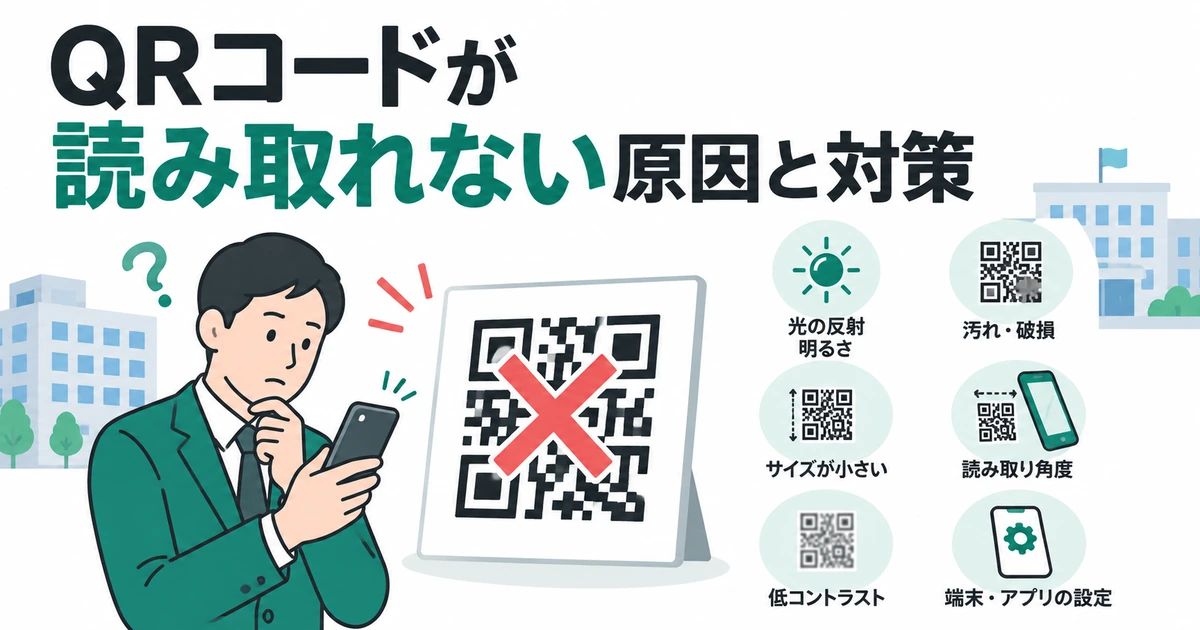
読み取りに問題が生じた場合の原因や改善方法は、「QRコードが読み取れない原因と対策」で詳しく解説します。
チェックリスト
WebサイトのURLをQRコードにする場合は、公開後の運用方法によって静的QRコードと動的QRコードを使い分ける考え方があります。重要なのは、どちらか一方が常に優れているわけではなく、用途に合わせて選ぶことです。
静的QRコードは、登録したURLなどの情報をQRコード自体に持たせる方式です。シンプルに作成でき、リンク先を変更する必要がない用途では使いやすい方法です。一方、QRコードへ直接記録したURLをあとから別のURLへ書き換えることはできません。印刷物などで長期間使う場合は、リンク先が将来変わらないか確認しておく必要があります。
動的QRコードは、QRコードからいったん管理されたURLなどを経由して目的のページへ誘導する仕組みです。利用するサービスによって機能は異なりますが、転送先URLの変更やアクセス解析などに対応するものがあります。そのため、キャンペーンやパンフレットなど、公開後にも誘導先を変更する可能性がある用途で検討できます。
用語解説
静的QRコードは登録情報がQRコードに直接記録される方式、動的QRコードは管理されたURLなどを経由して誘導先をコントロールする方式です。
一度印刷したパンフレットや商品パッケージは、QRコードだけを簡単に交換できない場合があります。そのため、将来URLが変わる可能性がある場合は、作成時点で公開後の変更方法を考えておくことが重要です。また、キャンペーンなどでQRコード経由のアクセス状況を確認したい場合は、アクセス解析に対応した仕組みが候補になります。
動的QRコードの仕組みや静的QRコードとの違いは、別記事「動的QRコードとは?」で詳しく解説します。

個人で一つのQRコードを使う場合と、法人・自治体が多数のQRコードを継続的に運用する場合では、考えるべきポイントが異なります。法人・自治体では「作成できること」だけではなく、担当者変更やリンク先変更を含め、継続的に管理できる状態を作ることが重要です。
チラシやポスター、パンフレットなどは、QRコードを掲載したあとも長期間使用される場合があります。その間にWebサイトをリニューアルしたり、キャンペーンページを変更したりすると、元のURLが使えなくなる可能性があります。作成前に、次の点を確認しておくと、適切な作成方法を選びやすくなります。
業務でQRコードを利用すると、担当者ごとに別々のツールで作成されることがあります。その状態が続くと、「このQRコードは誰が作ったのか」「どこへリンクしているのか」「現在も使われているのか」が分からなくなることがあります。作成したQRコードについて、少なくとも次の情報を管理しておくとよいでしょう。
QRコードそのものだけでなく、運用情報も合わせて管理することが重要です。
QRコードの数が増えると、担当者のPCや個人フォルダだけで管理する方法では限界が生じます。担当者が異動・退職したときに、元データや管理情報が見つからないといった問題につながる可能性があります。継続利用する場合は、チームで情報を共有できる管理方法を決めておきましょう。ファイル名や保存先のルールを統一するだけでも、運用しやすさは変わります。
販促物やキャンペーンでQRコードを利用する場合、「掲載しただけ」で終わらず、実際に利用されているかを確認できると改善につなげやすくなります。アクセス状況を確認したい場合は、作成段階でアクセス解析に対応した方法を選ぶ必要があります。ただし、取得できる情報や集計方法はサービスごとに異なります。利用するサービスの仕様を確認したうえで選びましょう。

Q
A
はい。無料で利用できるQRコード作成方法もあります。ただし、商用利用の条件、広告表示、管理機能、URL変更、アクセス解析などの対応範囲はサービスごとに異なります。法人利用では、無料かどうかだけでなく、利用条件と必要な機能を確認して選ぶことが重要です。
Q
A
QRコード作成ツールを開き、誘導したいWebページのURLを入力して生成します。生成後はQRコードをスマートフォンで読み取り、正しいページへ移動することを必ず確認してください。
Q
A
はい。Webブラウザから利用できるQRコード作成サービスなどを使えば、パソコンで作成できます。ただし、最終的な読み取り確認は実際に利用者が使用するスマートフォンなどでも行うことをおすすめします。
Q
A
QRコードそのものではなく、利用しているサービスやリンク先の状態によって利用できなくなるケースがあります。特に外部サービスを利用している場合は、有効期限や利用条件の有無を確認してください。また、リンク先ページが削除されれば、QRコードを読み取れても目的の情報へアクセスできなくなります。
Q
A
方式によって異なります。URLを直接記録した静的QRコードでは、QRコード自体に記録されたURLをあとから変更することはできません。一方、動的QRコードのサービスには、QRコードを変更せずに転送先を変更できるものがあります。
Q
A
作成ツールによっては変更できます。ただし、背景とのコントラストが不足したり、読み取りに必要な部分へ装飾を加えたりすると、読み取りにくくなる場合があります。デザインを変更した場合は、必ず実機でテストしてください。
Q
A
必要なサイズは、読み取る距離、掲載媒体、印刷品質、QRコードの情報量などによって変わります。一律の大きさだけで判断せず、実際に使用するサイズで印刷し、想定する環境と距離から読み取れるか確認することが重要です。
Q
A
実際に掲載・印刷する大きさでQRコードを表示し、スマートフォンで読み取ります。可能であれば複数の端末で確認し、読み取り後に正しいページへ移動するところまで確認してください。
QRコードは、URLなどの情報を用意し、作成ツールへ入力すれば比較的簡単に生成できます。
基本的な流れは、用途を決める→情報を準備する→作成方法を選ぶ→生成する→サイズやデザインを調整する→読み取り確認をする→保存・利用するというものです。
ただし、実際に利用する際は、生成できたかどうかだけで判断してはいけません。
といった点まで確認することが大切です。
特に法人・自治体では、QRコードが増えるほど作成後の管理が重要になります。
QRDXでは、QRコードの作成に加えて、継続的なQRコード運用を考える際に利用できる機能を提供しています。QRコードを業務で継続的に利用する場合は、自社の用途や管理方法に合う仕組みかどうかを確認してみてください。
本記事は、法人向け動的QRプラットフォーム「QRDX」の企画・開発・運営に携わるメンバーが実務経験をもとに制作しています。
公開前には内容確認・編集・校正を実施し、公開後も制度改正や仕様変更に応じて定期的に更新しています。
QRコードを継続的に業務で利用する場合は、作成後のリンク先変更や複数コードの管理、アクセス状況の確認まで含めて運用方法を考えることが重要です。
QRDXは、法人向けにQRコードの作成・管理・運用を支援するサービスです。
自社の運用に合う機能や料金を確認したい方は、サービス情報をご覧ください。

QRDXなら、動的QRコードの発行・管理・解析をまとめて行えます。