この記事でわかること
- QRコードを画像として保存する基本的な方法
- PNG・JPEG・SVG・EPSの違い
- Web・資料・印刷物に適した画像形式の選び方
- 画像を拡大・加工するときの注意点
- 法人・自治体でQRコード画像を管理するポイント

TOP > QRコードガイド > QRコード作成 > QRコードを画像化する方法と保存形式の選び方
作り方・使い方
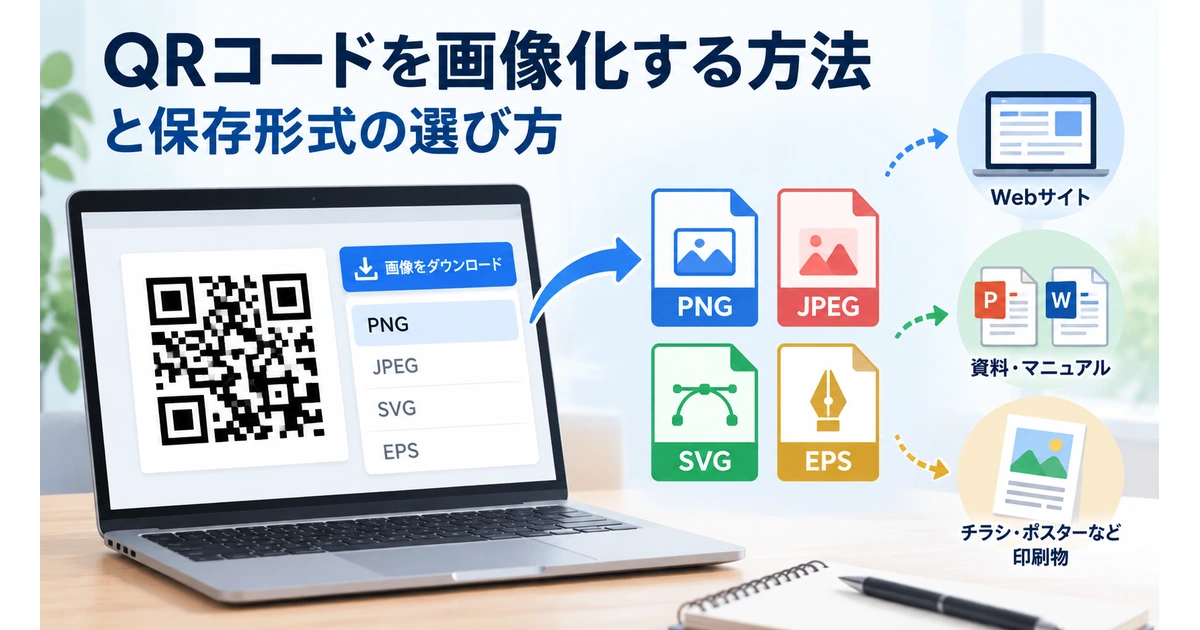
作成したQRコードをWebサイトや資料、チラシなどで利用するには、PNGやSVGといった画像ファイルとして保存する必要があります。この記事では、QRコードを画像として保存する基本的な方法から、PNG・JPEG・SVG・EPSの違い、用途別の選び方、画像を加工するときの注意点まで解説します。
2026年10月8日 読了時間:約7分
この記事でわかること
目 次
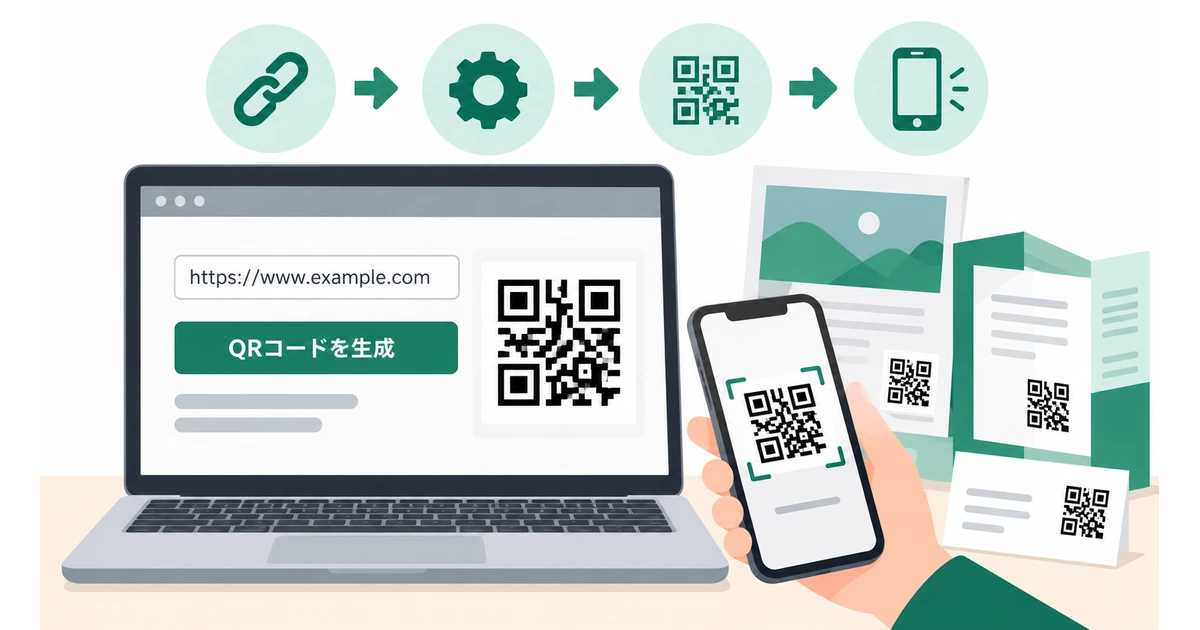
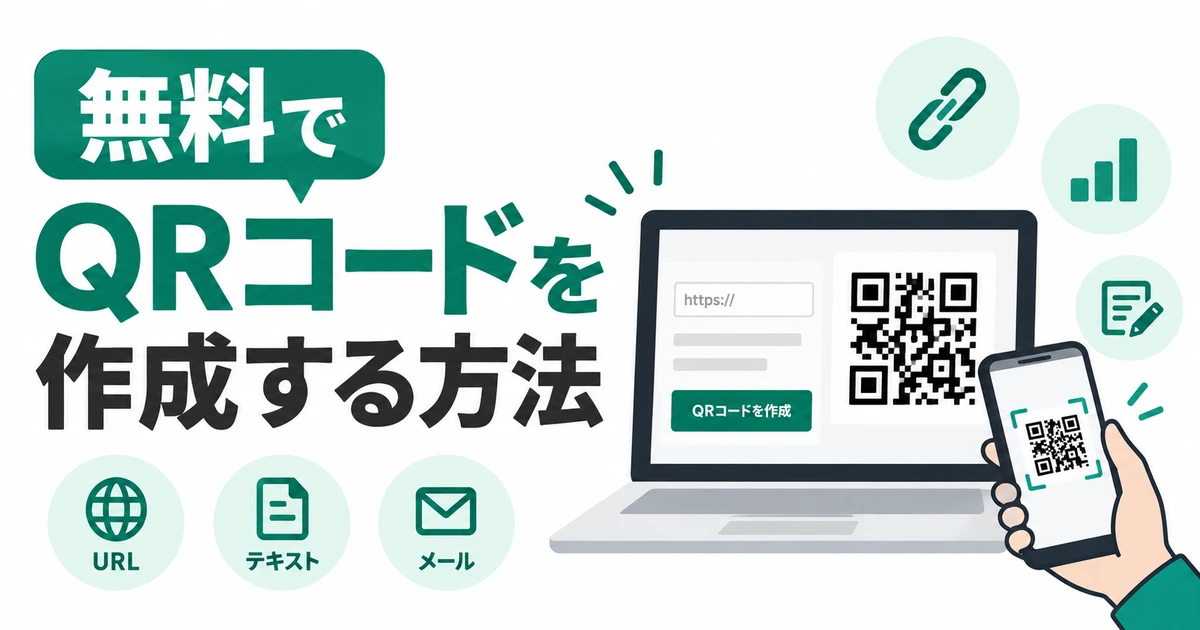
QRコードを画像として利用したい場合は、QRコード作成サービスなどで生成したQRコードを画像ファイルとしてダウンロードする方法が基本です。使用するサービスによって操作方法や対応する画像形式は異なりますが、「QRコードを作成する」「画像形式を選択する」「ダウンロードする」という大まかな流れは共通しています。
一般的なQRコード作成サービスでは、URLやテキストなどの情報を入力してQRコードを生成した後、画像ファイルとして保存できます。
保存形式を選べる場合は、QRコードをどこで使うのかを先に決めておくと選びやすくなります。Webサイトへの掲載や社内資料であればPNG、印刷時に大きく配置する可能性がある場合はSVGなど、用途によって適した形式が異なります。
QRコード自体の作成手順について詳しく知りたい場合は、QRコードの作り方で基本的な流れを確認するとよいでしょう。
Webページ上にQRコードが画像として表示されている場合、ブラウザの画像保存機能で保存できることもあります。ただし、この方法では元のQRコード画像より小さいサイズで表示されていたり、Web表示用に最適化されていたりする場合があります。印刷や拡大利用を予定しているのであれば、画面上の画像を保存するのではなく、作成サービスに用意されている正式なダウンロード機能を利用する方が確実です。
画像形式を選択できるサービスであれば、利用目的に合った形式を選び、元データとして保管しておくと再利用しやすくなります。
画面に表示されたQRコードをスクリーンショットで保存することもできますが、業務で利用するQRコードの保存方法としては優先しない方がよいでしょう。
特にチラシ、ポスター、商品パッケージなど印刷用途では、画面キャプチャではなく、元の画像ファイルを使用することが重要です。
注 意
QRコードが画面上できれいに見えていても、保存後の画像が印刷や加工に適しているとは限りません。正式なダウンロードデータが用意されている場合は、そちらを使用しましょう。
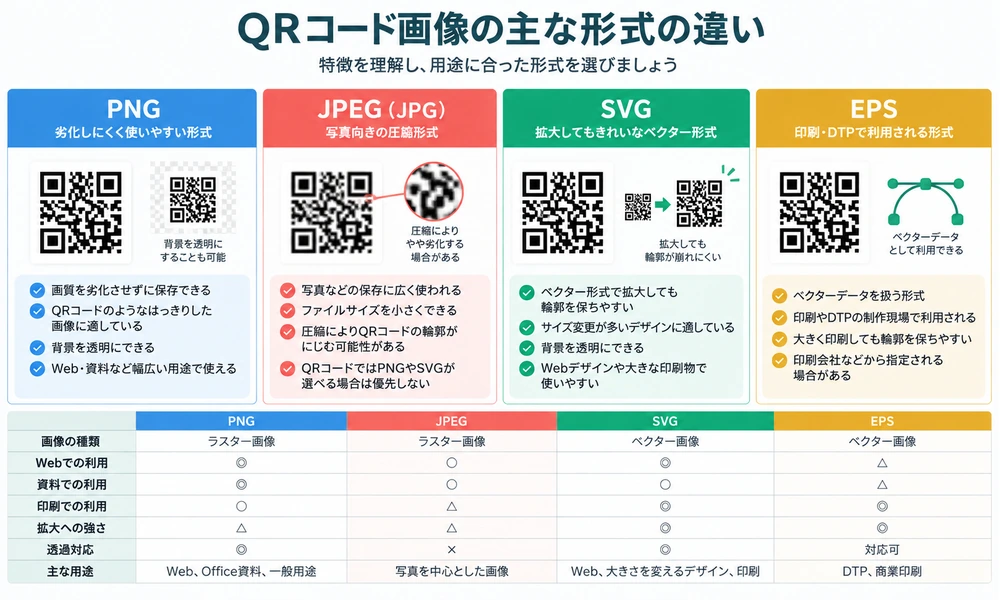
QRコード画像でよく使われる形式には、PNG、JPEG、SVG、EPSなどがあります。それぞれ画像の仕組みや得意な用途が異なります。大きく分けると、PNGやJPEGはピクセルの集合で画像を表現する「ラスター画像」、SVGなどは線や図形の情報で表現する「ベクター画像」です。
用語解説
ラスター画像は、小さな点であるピクセルを並べて画像を表現します。大きく拡大すると粗さが目立つ場合があります。一方、ベクター画像は図形や線の情報をもとに表示するため、サイズを変更しても輪郭を保ちやすい特徴があります。
PNGは、QRコード画像を保存するときに使いやすい形式の一つです。画像を劣化させずに圧縮でき、QRコードのように輪郭がはっきりした画像との相性がよいため、Webサイト、PowerPoint、Word、社内資料など幅広い場面で利用できます。
背景を透明にした画像を扱えることもPNGの特徴です。ただし、QRコードの背景を透明にすると、配置先の背景色によってコントラストが不足する可能性があります。透明背景を利用する場合も、実際の掲載状態で読み取りを確認することが大切です。
JPEGは写真などの保存に広く利用される画像形式です。ただし、QRコード画像ではPNGなどを選べるのであれば、JPEGを優先する必要はありません。JPEGでは保存時に画像を圧縮するため、設定や再保存の回数によっては、QRコードのセルと呼ばれる細かな四角形の境界付近ににじみやノイズが生じることがあります。
一度JPEGで保存しただけで必ず読み取れなくなるわけではありませんが、QRコードのように明確な境界が重要な画像では、PNGやベクター形式の方が扱いやすいケースが多くなります。
SVGはベクター形式の画像です。表示サイズを変更しても輪郭が崩れにくいため、Webデザインや印刷データなど、QRコードをさまざまな大きさで利用する場合に適しています。たとえば、同じQRコードをWebサイトでは小さく掲載し、イベント用のパネルでは大きく使用する場合、SVGの元データを持っておけば用途に合わせてサイズを調整しやすくなります。
ただし、使用するソフトや入稿先によってはSVGに対応していないことがあります。実際に使用する制作環境が対応しているか確認しておきましょう。
EPSは、印刷やDTPの制作現場で利用されることがあるファイル形式で、ベクターデータを扱うことができます。印刷会社や制作会社とのやり取りでEPS形式を指定されるケースもありますが、すべての一般ユーザーが選ぶ必要がある形式ではありません。
印刷用途でQRコードを使用する場合は、自社だけで形式を決めるのではなく、使用するデザインソフトや印刷会社の入稿条件を確認したうえで形式を選ぶとスムーズです。
| 画像形式 | Web | 資料 | 印刷 | 拡大への強さ | 透過 | 主な用途 |
|---|---|---|---|---|---|---|
| PNG | ◎ | ◎ | ○ | △ | ○ | Web、Office資料、一般用途 |
| JPEG | ○ | ○ | △ | △ | × | 写真を中心とした画像 |
| SVG | ◎ | ○ | ◎ | ◎ | ○ | Web、大きさを変えるデザイン、印刷 |
| EPS | △ | △ | ◎ | ◎ | 対応可 | DTP、商業印刷 |
利用するソフトやWeb環境によって対応状況は異なるため、「形式の性能」だけでなく「実際の制作環境で扱えるか」まで確認することがポイントです。
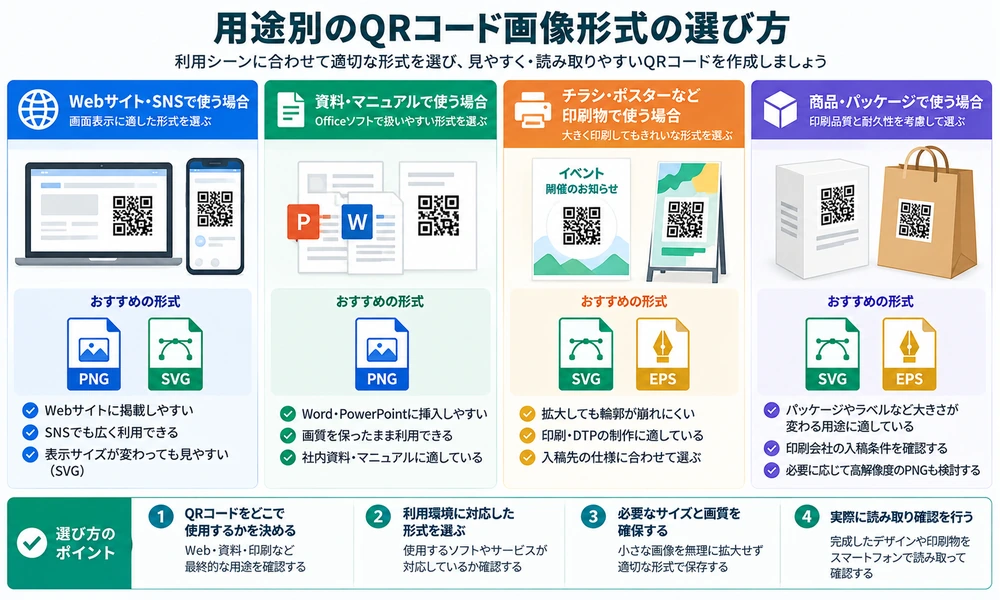
QRコードの画像形式は、最終的にどこで使うのかを基準に選ぶと分かりやすくなります。すべての用途で一つの形式に統一する必要はありません。元となるQRコードを適切に管理しながら、用途に応じて必要な形式を書き出す方法もあります。
WebサイトへQRコード画像を掲載する場合は、PNGまたはSVGが使いやすい選択肢です。PNGは扱えるWebサービスやCMSが多く、画像としてそのまま配置しやすいことがメリットです。一方、SVGは表示サイズが変わっても輪郭を保ちやすいため、さまざまな画面サイズに対応するWebデザインでも活用できます。
SNSではアップロードできる画像形式が制限されている場合があります。投稿先がSVGに対応していなければ、PNGを使用します。Web掲載時も画像を必要以上に小さくしたり、CSSなどで極端に縮小したりせず、実際の表示状態で読み取りを確認しましょう。
社内資料、営業資料、マニュアル、PowerPoint、WordなどでQRコードを利用する場合は、PNGが扱いやすい形式です。資料作成ソフトへ画像として挿入しやすく、ファイル共有後の表示も安定しやすいためです。
ただし、資料内でQRコード画像を挿入した後に、縦だけ、あるいは横だけを引き伸ばしてはいけません。四角形の比率を保ったまま拡大・縮小してください。また、PowerPointからPDFへ変換する場合など、別形式への書き出しを行った後にも読み取り確認を行うと安心です。
チラシ、ポスター、パンフレットなどの印刷物では、SVGやEPSなど、拡大しても輪郭を保ちやすい形式が適しています。特にデザイナーがAdobe Illustratorなどの制作ソフトでレイアウトする場合は、ベクターデータを利用することでサイズ変更がしやすくなります。
PNGを印刷物で使用できないわけではありません。必要なサイズに対して十分な画質を持つPNGであれば使用できる場合もあります。ただし、小さなPNGを大きく引き伸ばすと画質が低下します。印刷用データの条件は媒体や印刷会社によって異なるため、入稿先の仕様を確認したうえで形式を決めましょう。
ポイント
迷った場合は、WebやOffice資料などの一般用途ではPNG、サイズ変更や大きな印刷を前提とする制作ではSVGなどのベクター形式を検討すると整理しやすくなります。
QRコード画像は、保存形式だけでなく、画像の大きさや保存後の加工によっても見え方が変わります。特にラスター形式の画像を扱う場合は、「小さい画像を後から大きくすればよい」と考えないことが重要です。
PNGやJPEGなどのラスター画像は、一定数のピクセルで構成されています。そのため、小さな画像を大きく引き伸ばすと、輪郭がぼやけたりギザギザが目立ったりする場合があります。QRコードは細かな正方形のセルで構成されているため、境界が不鮮明になるような加工は避ける必要があります。
印刷物で大きく使用する予定がある場合は、最初から用途に合った大きさで書き出すか、SVGなど拡大に適した形式を利用するとよいでしょう。
QRコード画像は、保存後にさまざまなソフトやサービスを経由することで画質が変化する場合があります。
QRコード画像の元ファイルは別途保管しておき、加工済みのファイルだけを原本として扱わないことが大切です。
印刷用のQRコードは、PC画面上で確認しただけでは十分とは限りません。印刷すると、紙質、印刷方式、インクのにじみ、光の反射、実際の掲載サイズなど、画面表示とは異なる条件が加わります。
大量印刷を行う場合は、本番印刷に近い状態でテストし、スマートフォンで読み取れることを確認してから進めるとトラブルを減らせます。QRコードの適切な印刷サイズや余白については、別記事「QRコードのサイズと印刷時の注意点」で詳しく扱います。
QRコード画像はデザインの一部として配置することが多いため、制作時にトリミングや色変更、サイズ調整などの加工が行われることがあります。しかし、見た目を整えるための加工によってQRコードの読み取り条件を損なわないよう注意が必要です。
QRコードの周囲には、コード本体とは別に一定の余白が必要です。この余白は、QRコードと周囲の文字・写真・図形などを区別し、読み取りやすくする役割があります。画像をトリミングするときに、黒いセルのすぐ近くまで切り取ってしまうのは避けましょう。
デザイン上の余白を減らしたい場合でも、QRコードに必要な領域まで削らないことが重要です。
QRコードは、コード部分と背景の違いを読み取って認識されます。そのため、前景色と背景色の差が小さいデザインは避ける方が安全です。特に透明背景のPNGやSVGを使用すると、配置先の背景によって見え方が変わります。
たとえば、白背景を想定して作成したQRコードを淡いグレーや写真の上へ配置すると、当初想定していたコントラストを確保できなくなる場合があります。デザインデータ上だけで判断せず、完成状態で読み取りを確認してください。
QRコード画像をレイアウトへ配置するときは、縦横比を維持したまま拡大・縮小します。横方向だけに広げたり、縦方向だけに縮めたりすると、QRコードのセルが正方形ではなくなり、読み取りに影響する可能性があります。
PowerPointやデザインソフトで画像サイズを調整する際は、縦横比を固定して変更する方法を使用しましょう。また、QRコードの一部を装飾で隠したり、画像の上へ文字や図形を重ねたりする加工も慎重に行う必要があります。
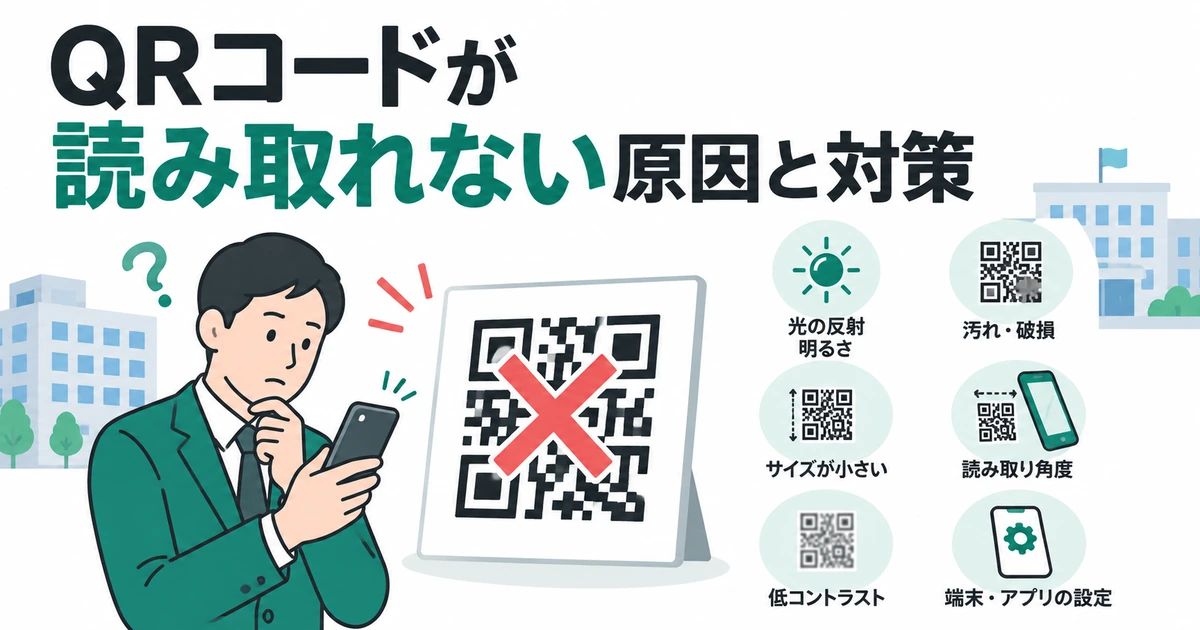
QRコードが読み取れない場合の原因は画像形式以外にも複数あります。問題が発生した場合は、QRコードが読み取れない原因と対策で原因を切り分けて確認するとよいでしょう。
注 意
「少し加工しただけだから問題ない」と判断せず、完成した画像や印刷物を実際のスマートフォンで読み取って確認することが重要です。
法人や自治体でQRコードを継続的に利用する場合は、画像を保存することだけでなく、「どのQRコードを、何の目的で、どこに使っているか」を管理することが重要です。担当者個人のPCにQRコード画像だけを保存していると、後からリンク先や利用場所が分からなくなる可能性があります。
QRコード画像は、実際に使用したPNGやSVGだけでなく、元となった情報も確認できるように管理します。
画像だけを見ても、リンク先までは判断できません。再利用するときに「このQRコードは何につながるのか」を毎回読み取って確認する運用にならないよう、管理情報を残しておきましょう。
複数のQRコード画像を扱う場合、「qrcode.png」「qr_new.png」のようなファイル名では、時間が経つと用途が分からなくなります。組織内で一定の命名ルールを決めると管理しやすくなります。
ただし、ファイル名だけですべてを管理しようとすると長くなりすぎます。QRコードが増えてきた場合は、管理台帳や管理システムと組み合わせて整理することも検討します。
同じリンク先のQRコードを、Webサイト、チラシ、ポスター、営業資料など複数の媒体で使用することがあります。この場合、「同じ画像ファイルを使うのか」「媒体ごとに書き出し形式を変えるのか」「媒体ごとにQRコード自体を分けるのか」を決めておく必要があります。
画像形式については、WebではPNG、印刷ではSVGというように、同じQRコードでも使用環境に合わせて別形式を用意できます。一方、施策ごとのアクセス状況を分けて管理したい場合などは、単に画像形式を変えるだけでは目的を満たせません。QRコードそのものの発行・管理方法まで含めて設計する必要があります。
チェックリスト
QRコード画像をWeb公開や印刷へ回す前に、画像形式だけでなく、完成状態まで確認することが重要です。最後に、実務で確認しておきたい項目を整理します。
まず確認したいのは、使用目的に合った画像形式を選んでいるかです。
形式そのものに絶対的な優劣があるわけではありません。利用環境で問題なく扱えるか、必要な画質を維持できるかを基準に判断します。
PNGなどのラスター画像を使用する場合は、実際の使用サイズに対して画像が小さすぎないか確認します。小さい元画像を後から拡大する運用は避け、必要であれば大きい画像を用意するか、ベクター形式を使用します。
また、デザインソフトへ配置した後にも、縦横比が崩れていないこと、QRコード周囲の余白が確保されていることを確認しましょう。
最も重要なのは、完成状態でQRコードを読み取れることです。QRコード作成直後だけでなく、可能であれば次の各段階で確認します。
途中で画像が圧縮されたり、サイズや背景が変わったりする可能性があるためです。特に不特定多数の人が利用する印刷物や掲示物では、複数のスマートフォンや実際の利用距離を想定して確認すると、公開後のトラブル防止につながります。
ポイント
「元のQRコードが正しい」だけで確認を終えず、ユーザーが実際に目にする最終状態で読み取れることまで確認しましょう。
Q
A
一般的な用途では、PNGを選びやすいでしょう。PNGはQRコードのような輪郭のはっきりした画像を扱いやすく、WebやOffice資料など幅広い用途で利用できます。JPEGも使用できますが、圧縮による画質変化が生じる可能性があるため、PNGを選べる場合はPNGを優先すると管理しやすくなります。
Q
A
QRコード作成サービスがPNG形式でのダウンロードに対応していれば保存できます。PNGはWebサイト、資料、マニュアルなど幅広い用途に利用できます。利用するサービスによって対応形式が異なるため、ダウンロード画面で確認してください。
Q
A
SVGはベクター形式のため、大きさを変更しても輪郭を保ちやすいことがメリットです。同じQRコードをWebと印刷物の両方で使用したい場合や、大きく配置する可能性がある場合に扱いやすい形式です。ただし、使用するソフトやサービスがSVGに対応しているか確認する必要があります。
Q
A
一時的な確認用途であれば使える場合もありますが、正式なWeb掲載や印刷用途では推奨されません。スクリーンショットでは画質や余白が変わる可能性があります。正式なダウンロード機能がある場合は、元の画像ファイルを使用しましょう。
Q
A
SVGなどのベクター形式は拡大しても輪郭を保ちやすい一方、PNGやJPEGなどのラスター画像は、小さい元画像を大きく引き伸ばすと画質が低下する場合があります。実際に使用するサイズに適した画像を用意し、完成状態で読み取り確認を行うことが重要です。
Q
A
PNGやSVGなどでは透明背景を扱える場合があります。ただし、配置先の背景色によってはQRコードとのコントラストが不足する可能性があります。透明背景を使う場合は、実際に掲載する背景上で読み取れることを確認してください。
Q
A
印刷時にサイズ変更する可能性がある場合は、SVGやEPSなどベクターデータを扱える形式が便利です。PNGでも十分な画質があれば使用できます。実際には印刷会社や制作環境によって対応形式が異なるため、入稿条件を確認して選びましょう。
Q
A
同じQRコードを複数回利用すること自体は可能ですが、リンク先や利用目的が現在も有効か確認する必要があります。特に長期間使用する印刷物では、掲載後にリンク先を変更できるかどうかを含め、QRコードの運用方法を事前に検討しておくことが重要です。
QRコードを画像として利用するときは、単に画像を保存するだけでなく、用途に適したファイル形式と画質を選ぶことが大切です。
一般的なWebサイトやOffice資料ではPNGが扱いやすく、大きさを変更するデザインや印刷用途ではSVGなどのベクター形式が便利です。一方、JPEGは写真には向いていますが、QRコード画像ではPNGなどを選べるのであれば優先する必要はありません。
また、保存後に画像を無理に拡大したり、周囲の余白を削ったり、縦横比を変更したりすると、読み取りに影響する可能性があります。最終的には、Web掲載後や印刷後など、利用者が実際に見る状態で読み取れることを確認しましょう。
法人・自治体で複数のQRコードを継続して使用する場合は、画像ファイルだけでなく、リンク先、用途、掲載媒体、担当者などもあわせて管理することが重要です。QRコードの作成・管理方法を検討する場合は、QRDXのサービス内容を確認し、自社の運用方法に合うか検討してください。
本記事は、法人向け動的QRプラットフォーム「QRDX」の企画・開発・運営に携わるメンバーが実務経験をもとに制作しています。
公開前には内容確認・編集・校正を実施し、公開後も制度改正や仕様変更に応じて定期的に更新しています。
QRコードを継続的に作成・管理する場合は、画像形式だけでなく運用方法も含めて整理することが大切です。
QRDXのQRコードサービスについて、利用方法や料金をご確認いただけます。
QRコードの作成・運用方法を検討している方は、サービス内容をご確認ください。

QRDXなら、動的QRコードの発行・管理・解析をまとめて行えます。