この記事でわかること
- QRコードが読み取れない原因の切り分け方
- サイズ・余白・色・印刷品質ごとの対策
- 掲載環境やスマートフォン側で確認するポイント
- 法人・自治体で公開・印刷前に行う読み取りテスト

TOP > QRコードガイド > QRコード作成 > QRコードが読み取れない原因と対策
作り方・使い方
QRコードをスマートフォンにかざしても反応しない、印刷したら読み取れなくなった、といったトラブルは珍しくありません。QRコードが読み取れない原因は、QRコードそのものだけにあるとは限りません。サイズが小さすぎる、周囲に十分な余白がない、背景とのコントラストが弱い、画像や印刷が劣化している、光が反射しているなど、さまざまな要因が考えられます。また、QRコード自体は正常でも、スマートフォンやリンク先のWebページに問題があるケースもあります。大切なのは、すぐにQRコードを作り直すのではなく、どこに原因があるのかを切り分けることです。この記事では、QRコードが読み取れない代表的な原因と対策、さらに法人・自治体でQRコードを公開・印刷する際に行っておきたい確認方法まで解説します。
2026年10月8日 読了時間:約10分
この記事でわかること
目 次
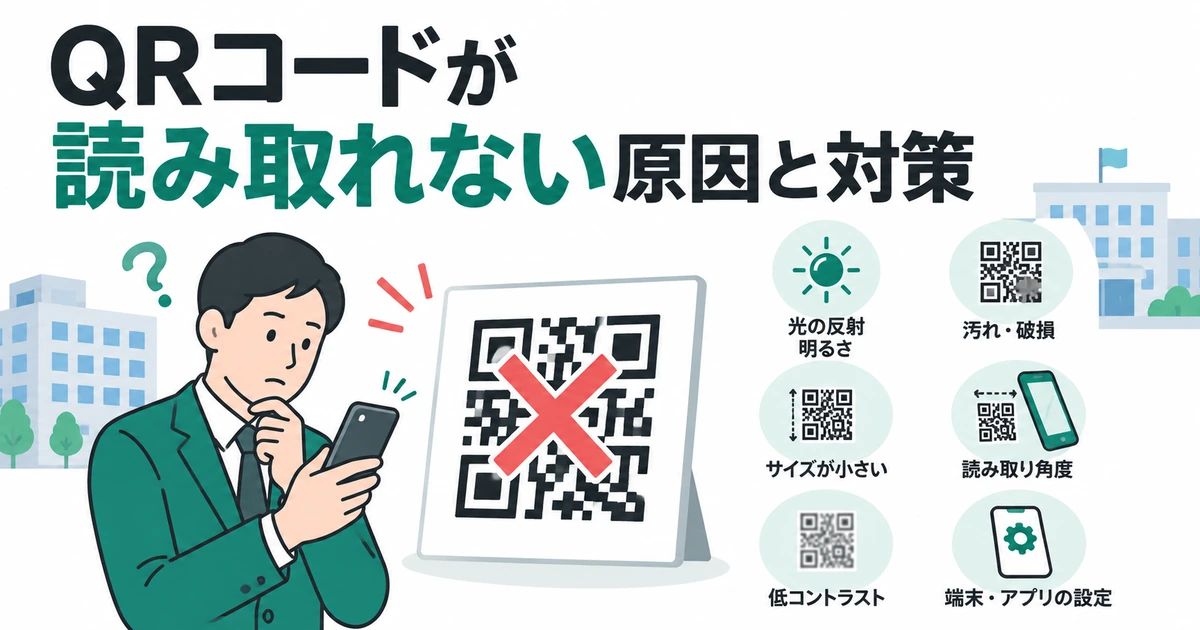
QRコードが読み取れない場合は、まず「QRコードそのもの」「印刷・表示環境」「読み取り側」のどこに問題があるのかを確認します。同じQRコードでも、パソコン画面では読み取れるのに印刷すると読み取れない場合があります。反対に、別のスマートフォンでは問題なく読み取れることもあります。最初に原因を大きく切り分けることで、必要のない修正やQRコードの再作成を避けやすくなります。
| 主な原因 | 確認ポイント | 主な対策 |
|---|---|---|
| QRコードが小さい | 拡大すると読めるか | 掲載サイズを大きくする |
| 周囲の余白が不足 | 文字や画像が近接していないか | 必要な余白を確保する |
| コントラストが弱い | 背景とコードの明暗差があるか | 配色を見直す |
| 画像・印刷品質が低い | 輪郭のぼやけ、にじみ、つぶれがないか | 元データ・印刷条件を見直す |
| 掲載環境に問題がある | 反射、汚れ、傷、曲面がないか | 掲出位置・素材を調整する |
| 読み取り端末側 | 他の端末では読めるか | カメラや設定を確認する |
| リンク先側 | QRコードは認識されているか | URLやWebサイトを確認する |
ポイント
まず「別の端末」「別の表示方法」で試します。印刷物が読めない場合は元画像を画面に表示して読み取り、1台だけで読めない場合は別の端末を使うなど、条件を一つずつ変えると原因を絞り込みやすくなります。
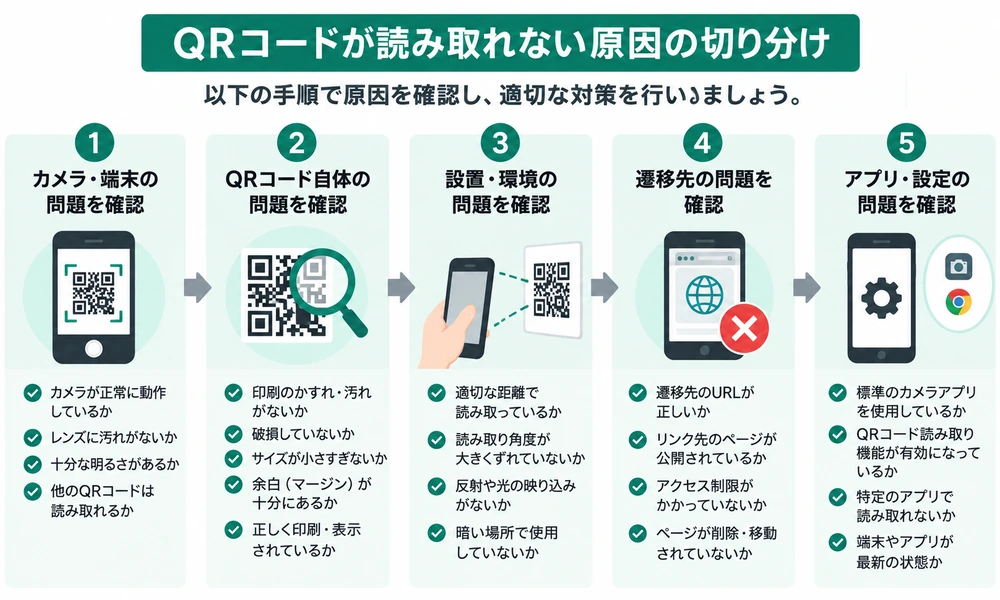
代表的なのは、サイズ、余白、色、画像品質、デザインなどの問題です。QRコードは、小さな正方形の「セル(モジュール)」の配置によって情報を表現しています。セルの形がつぶれたり歪んだりすると、読み取り機器が正しく判別できなくなる可能性があります。画像処理ソフトなどによる不適切な拡大・縮小でセルが歪んだQRコードや、文字・画像を重ねたQRコードは、読み取りが難しくなる場合があります。
データ上では正常でも、印刷や掲出によって読み取りにくくなることがあります。印刷時にQRコードが小さくなった、インクがにじんでセル同士がつながった、光沢紙やディスプレイへ照明が反射している、曲面に貼ったことでQRコードが歪んだ、屋外掲示で汚れや傷が付いた、といったケースです。印刷物で使用するQRコードは、パソコン上で確認するだけでは十分とはいえません。実際に使用する大きさ・素材・環境で読み取りテストを行うことが重要です。
QRコード自体に問題がなくても、スマートフォン側の状態によって読み取りにくくなる場合があります。カメラレンズの汚れ、ピント、明るさなどを確認し、別の端末でも読み取りを試してみましょう。iPhoneでは標準のカメラアプリやコードスキャナーからQRコードを読み取ることができます。暗い場所では、必要に応じて照明や端末のライトを利用します。
QRコードは、小さければ小さいほど便利というものではありません。掲載スペースを節約するために縮小しすぎると、一つひとつのセルが小さくなり、カメラやQRコードリーダーが正確に認識できなくなる可能性があります。
QRコードのサイズは、QRコードを構成するセルの大きさとセル数によって決まります。セルを大きくするほど読み取りは安定しやすくなるため、利用可能な印刷スペースの範囲でできるだけ大きく配置するのが基本です。また、QRコードは格納するデータ量が増えるほどセル数の多いバージョンが必要になる場合があります。同じ外形サイズに多くのセルを詰め込めば、一つひとつのセルは小さくなります。そのため、「QRコードは○mm以上なら必ず読み取れる」と単純に決めることはできません。読み取りやすさは、情報量、セル数、印刷解像度、掲載サイズ、読み取り機器、読み取り距離などによって変わります。
名刺に掲載するQRコードと、駅やイベント会場のポスターに掲載するQRコードでは、想定される読み取り距離が異なります。手元で読み取る印刷物なら比較的小さなQRコードでも利用できますが、離れた場所から読み取るポスターや看板では、それに応じて大きなQRコードが必要になります。制作時には「デザイン上収まるか」だけでなく、実際にユーザーがどの距離からスマートフォンを向けるのかを考えてサイズを決定しましょう。
QRコードの基本的な作成手順は、QRコードの作り方もあわせて確認してください。
QRコードの周囲には、何も配置しない余白が必要です。この領域を「クワイエットゾーン」と呼びます。
用語解説
セル/モジュールとは、QRコードを構成する最小単位の正方形です。QRコードの黒や白の小さなマス目一つひとつがセルにあたります。
クワイエットゾーンは、読み取り機器がQRコードと周囲の文字・画像を区別するための領域です。標準的なQRコードでは、QRコードの四辺に4セル分の余白を確保する必要があります。
チラシやポスターでは、限られたスペースに情報を収めるため、QRコードのすぐ近くに説明文や写真、枠線などを配置したくなる場合があります。しかし、必要な余白へ文字や画像が入り込むと、読み取りに影響する可能性があります。デザインを調整するときはQRコード本体だけを見るのではなく、QRコードとクワイエットゾーンを一つの領域として扱うことが重要です。
QRコードは必ず白黒でなければならないわけではありませんが、自由に色を変更しても問題ないというわけでもありません。読み取りやすさを優先するなら、背景とQRコードの明暗差を十分に確保する必要があります。
注 意
誤り訂正をデザイン変更の余裕として考えないことが重要です。誤り訂正は、本来、汚れや破損などが生じた際にデータを復元するための仕組みです。ロゴや画像を重ねる場合は、必ず実機で読み取りテストを行いましょう。
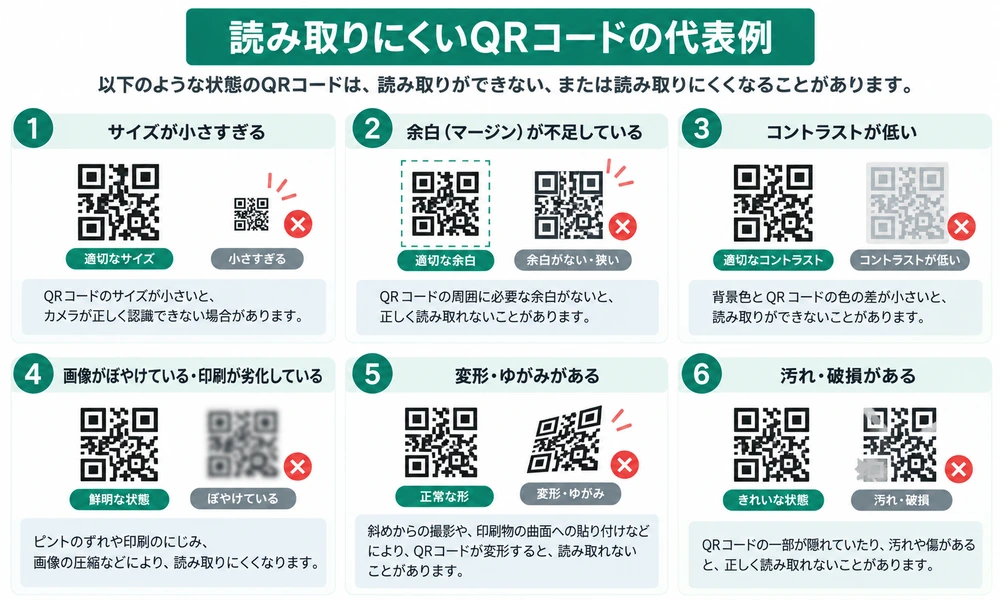
QRコードと背景の色が近いと、カメラがセルの境界を判別しにくくなる可能性があります。薄いグレーのQRコードと白背景、淡い色のQRコードと同系色の背景、柄や写真の上への直接配置などは注意が必要です。色を変更する場合でも、QRコードと背景を明確に区別できる配色にしましょう。
デザインに合わせて、通常とは反対に暗い背景へ明るいQRコードを配置したり、セルの形状を大きく変更したりするケースがあります。読み取りアプリや端末によって対応状況が異なる可能性があるため、標準的なデザインから大きく変更する場合は、特に十分なテストが必要です。見た目を優先して読み取り性能が低下してしまっては、QRコードを設置する目的を果たせません。
QRコードの中央へロゴを配置したり、一部にイラストを重ねたりするデザインも見られます。QRコードには一定の汚れや破損からデータを復元する「誤り訂正機能」がありますが、これは自由にQRコードを隠してよいという意味ではありません。誤り訂正にはL・M・Q・Hの4段階があります。ロゴやイラストを重ねてQRコードを変形させると、読み取りができなくなったり、読み取り速度が低下したりする可能性があります。
無料ツールを利用する場合の確認点は、無料でQRコードを作成する方法で解説しています。
パソコン画面上では読み取れていたQRコードが、印刷すると読み取れなくなる場合は、画像または印刷工程を確認します。
小さな画像を大きく引き伸ばすと、QRコードのセル境界がぼやけることがあります。特に、QRコード画像を資料作成ソフトや画像編集ソフトへ貼り付けた後、大きく拡大した場合は注意が必要です。QRコード画像の保存形式や扱いについては、関連記事「QRコードを画像化する方法」も確認してください。
QRコードの元画像に問題がなくても、印刷によってセルがつぶれたり、にじんだりする場合があります。黒いセル同士がにじんでつながっていないか、細かな白い部分がつぶれていないか、インク不足などで一部がかすれていないか、印刷時に極端な縮小が行われていないか、QRコードの輪郭が明瞭に印刷されているかを確認します。最終的には実際の印刷物で読み取りテストを行うことが重要です。
資料作成ソフトなどでQRコード画像を配置するとき、横方向または縦方向だけをドラッグしてサイズ変更すると、正方形だったQRコードが長方形に変形することがあります。見た目の変化が小さくても、セルの形そのものが変わってしまいます。QRコードを拡大・縮小するときは、縦横比を固定した状態でサイズを変更するようにしましょう。
QRコードそのものが正しくても、掲出場所によって読み取りにくくなることがあります。店舗、イベント会場、屋外広告、商品パッケージなどでは、実際の利用環境を想定した確認が必要です。
光沢のある紙、ラミネート加工、アクリル板、ディスプレイなどにQRコードを表示すると、照明や太陽光が反射する場合があります。反射によってQRコードの一部が白く飛んで見えると、カメラからはセルを正しく判別しにくくなります。読み取りにくい場合は、スマートフォンの角度を変える、掲出位置を変更する、照明との位置関係を見直す、強い光沢を避けるなどを検討します。
QRコードには誤り訂正機能があるため、一部に汚れや破損があっても読み取れる場合があります。ただし、どのような破損でも必ず復元できるわけではありません。屋外ポスター、店頭POP、商品パッケージなど長期間使用するものは、汚れ、擦れ、水濡れ、色あせ、シールの剥がれ、折れなどが発生していないか定期的に確認しましょう。
ボトルや円柱状のパッケージなど、大きく湾曲した面にQRコードを配置すると、カメラから見たセルの形が歪む場合があります。QRコードが容器の側面へ回り込みすぎないように配置したり、読み取る方向からなるべく平面に見える位置へ掲載したりすることが重要です。凹凸の大きな素材も同様です。
QRコードが大きければ常に近づけばよい、小さければ遠ざかればよいというものではありません。カメラがQRコード全体を画面内に収め、ピントを合わせられる距離で読み取る必要があります。ポスターやデジタルサイネージでは、QRコードのデザインだけでなく、ユーザーが実際に立つ位置から読み取れるか確認しましょう。
QRコードの見た目に問題が見つからない場合は、読み取り端末やリンク先も確認します。
ポイント
「認識」と「遷移」を分けて確認します。QRコードへカメラを向けたときにURLや通知が表示されるなら、QRコード自体は読み取れている可能性があります。その後ページを開けない場合は、リンク先を確認しましょう。
最も簡単な切り分け方法は、複数の端末で試すことです。1台だけ読み取れない場合は端末側、複数台で読み取れない場合はQRコードや掲載環境、元画像は読めるが印刷物は読めない場合は印刷工程に原因がある可能性があります。法人で公開するQRコードであれば、担当者1人の端末だけで確認するのではなく、可能な範囲で複数端末を使用するのがおすすめです。
スマートフォンの標準カメラでQRコードを読み取れる機種が一般的ですが、端末や設定によって操作方法は異なります。カメラレンズが汚れている場合は清掃し、QRコード全体が画面内へ入るように位置を調整します。暗い場所で読み取りにくい場合は、照明を明るくすることも有効です。
実務では、この二つが混同されることがあります。「QRコードを読み取れない」は、QRコード自体をカメラが認識しない状態です。一方、「QRコードは読み取れるがページが開かない」は、QRコードは認識されているものの、登録されたURLやWebサイト側に問題がある可能性がある状態です。後者の場合、QRコードのサイズや色を直しても解決しません。URLに誤りがないか、Webページが公開されているか、ページが削除されていないか、リダイレクトが正常に動作するか、アクセス制限が設定されていないかなどを確認します。
QRコード作成に関する記事は、QRコード作成カテゴリから一覧で確認できます。
法人や自治体で使用するQRコードは、公開した後に不具合が見つかると、印刷物の再印刷や掲示物の差し替えが必要になることがあります。特に大量印刷するチラシ、ポスター、パンフレット、商品パッケージなどでは、公開前のテストが重要です。
チェックリスト
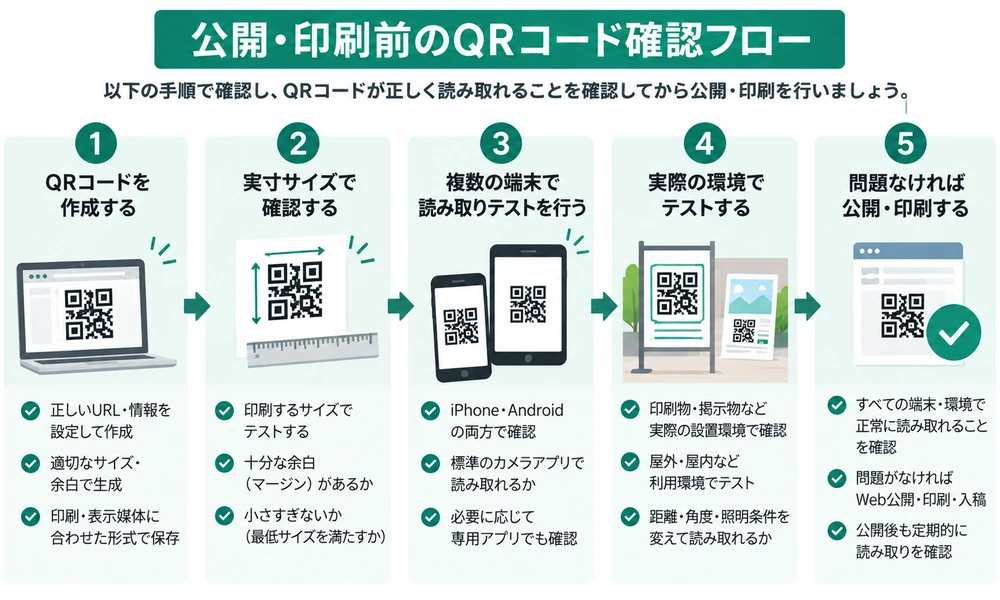
制作データをパソコン画面で拡大表示して読み取れるだけでは、十分なテストとはいえません。重要なのは特定のサイズを基準にすることではなく、実際に使用するサイズそのもので確認することです。印刷会社へ入稿する前に簡易印刷して確認しておくと、サイズや余白の問題を早い段階で発見しやすくなります。
社内で正常に読み取れても、利用者の環境では条件が異なります。可能であれば、iPhoneとAndroidなど複数端末、明るい場所・暗い場所、実際に掲載する距離、実際に使用する紙や素材、実際の掲出位置で確認します。すべての端末や環境を網羅することは困難ですが、実際の利用シーンに近づけて確認することで、公開後のトラブルを減らせます。
QRコードを継続的に使用する組織では、担当者の経験だけに頼らず確認項目を標準化しておくと安心です。QRコードを制作物へ配置した後にURLが変更されたり、古いQRコードがそのまま使用されたりすることもあります。多数のQRコードを継続的に運用する場合は、作成することだけでなく、どのQRコードがどこで使用され、どのURLへつながっているのかを管理できる状態にすることも重要です。
Q
A
あります。QRコード自体のデータが自然に変化するわけではありませんが、印刷物の汚れ・傷・色あせ、掲出環境の変化などによって読み取りにくくなる場合があります。また、QRコードは正常でもリンク先のページが削除・変更され、「QRコードが使えなくなった」と感じるケースもあります。
Q
A
元画像は読み取れるのに印刷物だけ読み取れない場合は、印刷時の縮小、にじみ、かすれ、セルのつぶれ、QRコードのサイズなどを確認します。実際に使用するサイズで試し刷りし、スマートフォンで読み取りテストを行うことが重要です。
Q
A
一定範囲では小さくできますが、「何mmまでなら必ず読み取れる」という一律の基準で判断することは適切ではありません。読み取りやすさは、QRコードのセル数、印刷品質、読み取り機器、読み取り距離などによって変わります。
Q
A
白黒以外でも読み取れる場合はあります。ただし、QRコードと背景の明暗差が小さい色の組み合わせなどでは読み取りにくくなる可能性があります。色を変更した場合は、実際の利用環境と複数端末で読み取りテストを行いましょう。
Q
A
必要です。標準的なQRコードでは、四辺に4セル分のクワイエットゾーンを確保する必要があります。文字、画像、罫線などがこの領域へ入り込まないよう注意します。
Q
A
読み取れる場合はありますが、ロゴによってQRコードの一部を隠すため、読み取り性能へ影響する可能性があります。誤り訂正機能があるからといって、自由にQRコードの一部を隠してよいわけではありません。ロゴを入れる場合は、実機による十分な読み取りテストが必要です。
Q
A
まずQRコード全体がカメラ内に収まるように距離を調整します。画面の明るさ、照明の映り込み、QRコードの表示サイズも確認してください。別の端末でも読み取れない場合は、QRコード画像自体のサイズや余白、デザインに問題がないか確認します。
Q
A
QRコードには誤り訂正機能があるため、一部が汚れたり破損したりしてもデータを復元できる場合があります。ただし、復元できる範囲には限界があり、破損位置や程度によって読み取れない場合もあります。汚れや破損が確認できる場合は、可能であれば交換・再印刷するのが安全です。
QRコードが読み取れない場合は、すぐに作り直すのではなく、サイズ、余白、色、画像・印刷品質、掲載環境、読み取り端末、リンク先の順に原因を切り分けて確認すると、問題を特定しやすくなります。特に法人・自治体でQRコードを利用する場合は、公開後の修正コストを抑えるためにも、実寸・実環境・複数端末による読み取りテストを公開工程に組み込むことが重要です。
本記事は、法人向け動的QRプラットフォーム「QRDX」の企画・開発・運営に携わるメンバーが実務経験をもとに制作しています。
公開前には内容確認・編集・校正を実施し、公開後も制度改正や仕様変更に応じて定期的に更新しています。
QRコードを継続的に利用する場合は、作成だけでなく、どのQRコードをどこで使用しているかを整理し、公開後もリンク先や読み取り状態を確認できる運用が重要です。
QRDXのサービス内容や利用条件は、公式のサービスページ・料金ページでご確認いただけます。
QRコードの作成・運用を見直したい方は、サービス内容をご確認ください。

QRDXなら、動的QRコードの発行・管理・解析をまとめて行えます。