この記事でわかること
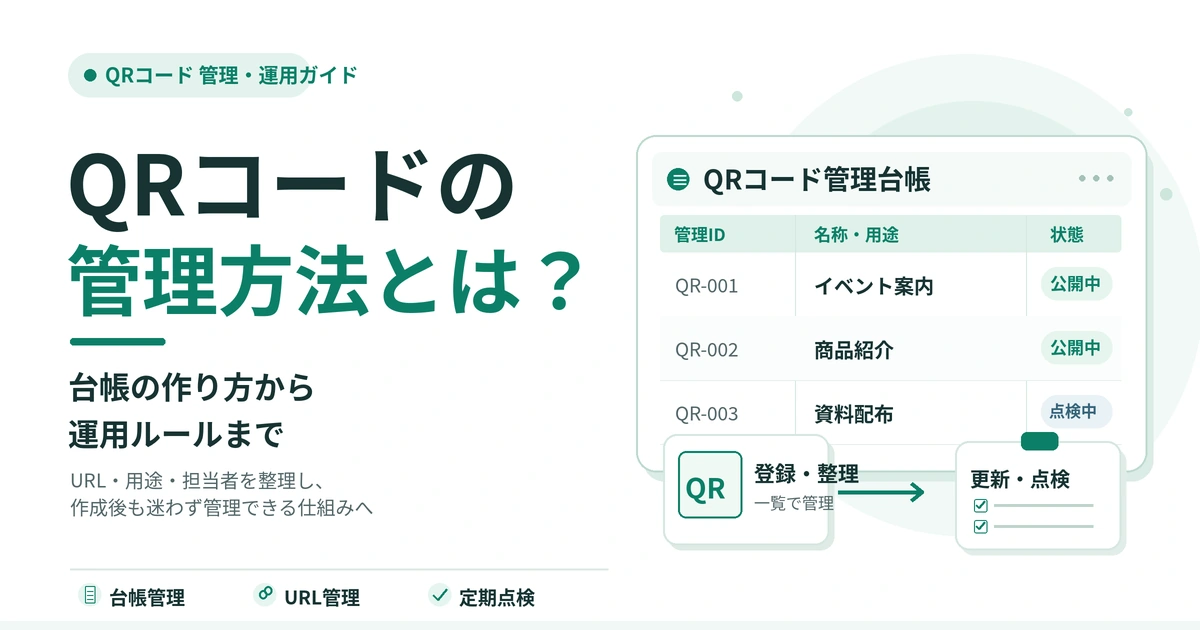
- QRコードの管理対象はURL・用途・掲載場所・担当者・更新履歴
- 管理台帳の基本項目とExcel・スプレッドシートによる始め方
- 作成・公開・点検・変更・終了の運用手順
- Excelと専用管理ツールの使い分けと選定ポイント
- リンク切れ・更新漏れを防ぐ法人・自治体向けの管理ルール

TOP > QRコードガイド > 管理・運用 > QRコードの管理方法とは?台帳の作り方から運用ルールまで
管理・運用
QRコードを作成したものの、「どの印刷物に使ったのかわからない」「リンク先を変更したいのに担当者が不明」「以前のキャンペーン用QRコードが残っている」といった問題はありませんか。掲示物や資料、イベントへ利用が広がると管理が難しくなります。
QRコード管理の基本は、コード画像だけでなく、URL・用途・掲載場所・担当者・更新履歴を一緒に記録することです。 まずは管理台帳を作り、作成・公開・変更・終了までの確認手順を決めましょう。Excelやスプレッドシートでも始められますが、管理対象や担当者が増えた場合は専用ツールも選択肢になります。
この記事では、台帳の登録項目と作成例、具体的な運用フロー、管理方法の比較、法人・自治体での注意点を順に解説します。
2026年10月21日 読了時間:約10分
この記事でわかること
目 次
QRコードの管理とは、発行したコードを一覧化し、何のために作成し、どこに掲載し、誰が責任を持つかを把握できる状態に保つことです。
例えば、商品カタログのQRコードと展示会で配ったチラシのQRコードが同じフォルダに保存されていると、後から対象を探すだけで時間がかかります。リンク先のページが移転した場合も、どの印刷物に影響するのか判断できません。
QRコードが読み取れても、遷移先が削除されていたり、別の内容に変わっていたりすれば、利用者に必要な情報を届けられません。担当者の異動時にも引き継ぎが必要です。
必要なのは、「どこで使われているかを把握する管理」と「利用開始後も正しく案内できる状態を保つ管理」の両方です。
最低限、QRコードごとに固有の管理IDを割り当て、関連情報をひとまとめにします。主な対象は次のとおりです。
ここで注意したいのが「QRコード内のURL」と「実際に表示するページのURL」の違いです。静的QRコードでページURLを直接記録した場合は同じことが多い一方、転送を使う動的QRコードでは異なる場合があります。
ポイント
QRコードの管理対象は画像ファイルだけではありません。作成目的、遷移先、掲載場所、担当者を同じ管理IDで追跡できる状態が出発点です。
最初から専用システムを導入する必要はありません。管理対象が少ない段階なら、Excelやクラウド型のスプレッドシートで十分に整理を始められます。項目と入力ルールの統一が重要です。
管理台帳には、QRコードの識別情報と運用情報の両方を用意します。実務では、次の項目を基本形にすると整理しやすくなります。
| 項目 | 記録する内容の例 | 主な目的 |
|---|---|---|
| 管理ID | EVT-2026-001 | 同名のQRコードを区別する |
| 名称・用途 | 秋の展示会アンケート | 利用目的を把握する |
| コード内URL | 発行時に埋め込んだURL | 変更可否や転送経路を確認する |
| 遷移先URL | 現在表示するページ | 案内先の正しさを確認する |
| 掲載場所 | 会場パネル・配布チラシ | 影響範囲を特定する |
| 担当部署・担当者 | 営業企画部・運用担当 | 問い合わせ先を明確にする |
| 公開日・終了予定日 | 10月1日・10月31日 | 更新・停止の時期を管理する |
| 最終確認日・状態 | 10月15日・公開中 | 点検漏れを見つける |
| 画像の保存先 | 社内共有フォルダ内のパス | 元データを探せるようにする |
| 変更履歴 | 10月15日に遷移先を更新 | 変更理由を追跡する |
未確定の日付は「未定」と入力します。個人名は社内ルールに沿って共有します。
1行を1つのQRコードとし、列に管理項目を配置します。利用中のコードを洗い出し、掲載媒体と照合して登録しましょう。
画像は台帳に貼る代わりに保存先を記録しても構いません。共有編集では、誤って列を削除しないよう編集権限やバックアップも決めておきます。
台帳は最初に作ることよりも、更新され続けることが重要です。QRコードの新規発行、遷移先の変更、担当者の交代、利用終了のいずれかが起きたら、同じタイミングで記録を更新するルールにします。
例えば「公開前の確認が完了したら状態を『公開中』へ変更する」「URLを変更した担当者が変更日と理由を追記する」と決めると、作業と記録が切り離されにくくなります。状態は「準備中・公開中・停止予定・終了」など少数に統一すると集計しやすくなります。
また、変更履歴は最新の値を上書きするだけで終わらせず、旧URL、変更日、変更理由、確認結果を残します。点検頻度は、公開期間や掲載先の変更頻度に応じて決め、担当者と次回確認日を登録しましょう。
用語解説
管理IDは、QRコードごとに割り当てる重複しない識別番号です。用途や掲載媒体が似ていても、管理IDを付ければ画像・URL・変更記録を取り違えにくくなります。管理ID自体に個人情報を含めない設計が望まれます。
管理台帳ができたら、QRコードを作成する前から終了するまでの流れを統一します。重要なのは、発行担当者だけで判断せず、利用目的と公開状態を確認できる手順にすることです。
QRコードを作成する前に、誘導するページ、利用期間、掲載媒体、責任部署を明確にします。常設POPと期間限定イベントでは、更新頻度が異なります。
また、静的QRコードと動的QRコードのどちらを使うか検討します。静的QRコードは指定URLを直接記録する方式が基本で、印刷後にコード内のURLそのものを書き換えることはできません。動的QRコードは転送先を管理する仕組みを利用し、対応するサービスなら印刷済みコードの遷移先を変更できます。ただし、動的QRコードは転送用URLや提供サービスの継続利用が前提になるため、その管理も必要です。
発行前に管理IDを決め、コード内URLと保存先を台帳へ登録します。
QRコードを掲載する前には、管理台帳の記載内容と、実際の読み取り結果が一致しているか確認します。画面上で表示されることだけでなく、完成した印刷物や掲示物で読み取れるかも重要です。
公開前に見せたくないページでは、公開タイミングや権限も確認します。QRコード画像をメールやチャットで共有する際は、最新版のファイルをどこから取得するかを統一し、古い画像の誤使用を防ぎます。
公開後は「作成して終わり」ではありません。管理台帳を見ながら、ページの存在、内容、公開状態を定期的に点検します。リンク先の更新やサービス移行があった際は、影響するQRコードを管理IDで特定し、作業前後の確認結果を残します。
管理の流れは「計画 → 発行・登録 → 公開前確認 → 運用・点検 → 更新または終了」の5段階です。更新時にはURLだけでなく、実際の掲載媒体と利用者の導線まで確認します。
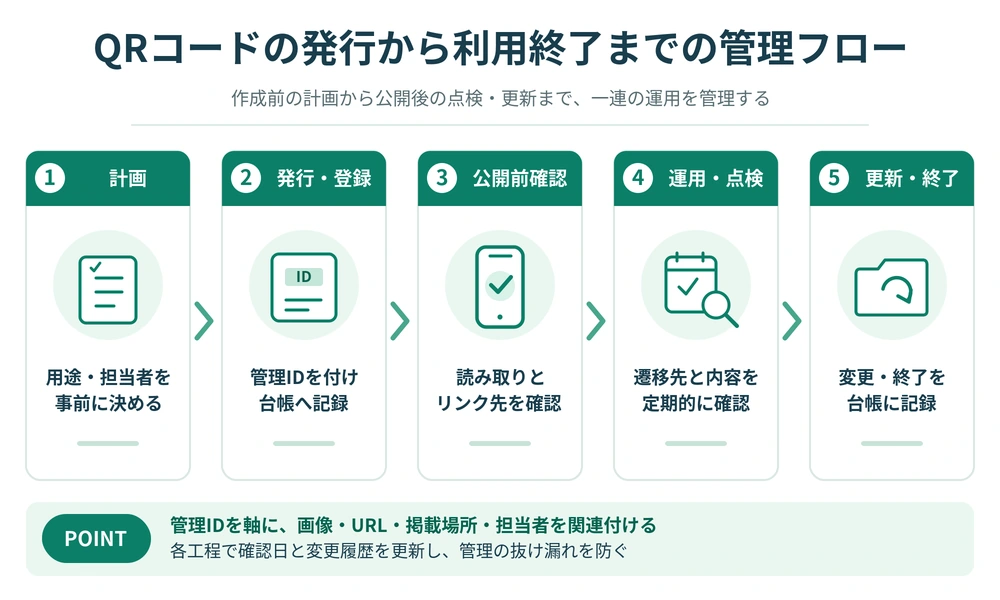
利用終了時には、印刷物を撤去するか、案内ページを残すか、適切な終了案内へ誘導するかを決めます。削除できない配布済み印刷物がある場合は、リンク先を単純に消すと利用者が迷うため、掲載物の利用期間とページの維持方針を併せて検討します。終了後は台帳を「終了」に変更し、記録を所定の期間保管します。
QRコードが増えるほど、台帳に入力する情報の統一が欠かせません。特別なシステムを使わなくても、命名規則と記録の責任を明確にするだけで、探しやすさと引き継ぎやすさが改善します。
「イベント用」「最新版」「QRその2」といった名称では、後から別の担当者が内容を判断しにくくなります。そこで、部署・用途・年度・連番などの要素を決め、ルールに沿って名前を付けます。
例えば「EVT-2026-001」のような管理IDを基本にし、表示名は「展示会/来場者アンケート/受付パネル」と書きます。管理IDは変更しない一方、表示名は用途が伝わるよう更新して構いません。ファイル名や台帳の記載順も統一すると、検索と照合が容易になります。
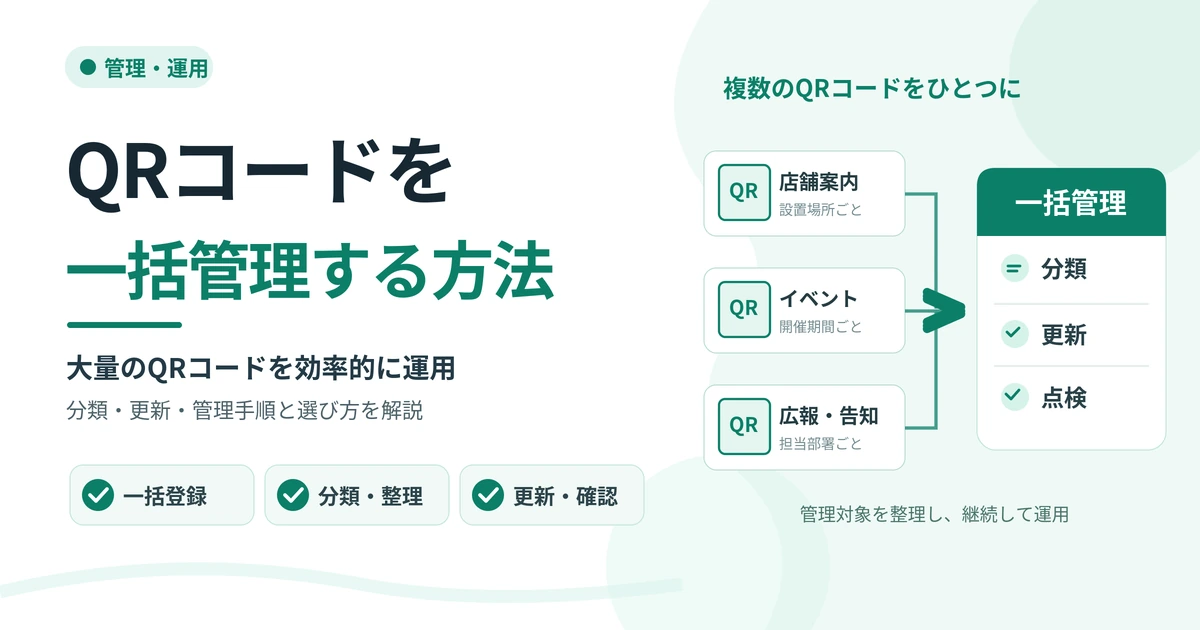
分類は「部署」「用途」「掲載媒体」「状態」などに絞り、入力候補を統一します。QRコードが大量にある場合の一括登録・更新方法は、別記事「QRコードを一括管理する方法」で詳しく扱います。
ファイルの置き場所が担当者の個人PCだけにあると、異動や休職時に必要なデータを見つけられない恐れがあります。コード画像・台帳・説明資料を共通の管理場所へまとめ、原本の場所を関係者に周知します。
少なくとも「作成する人」「公開を確認する人」「公開後の点検を担当する人」を決め、それぞれの役割を記録しましょう。少人数のチームでは兼務でも構いませんが、確認を省略してよいわけではありません。重要度が高い掲載物では、変更作業と承認を分ける運用も選択できます。
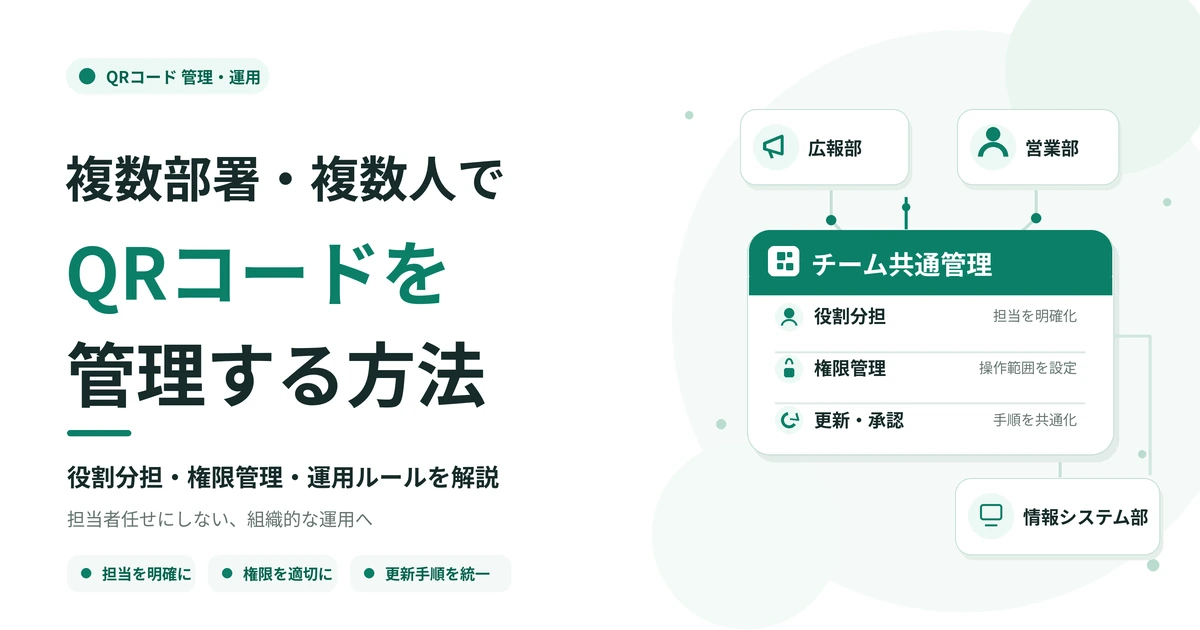
担当者が変わる際は、台帳、関連アカウント、契約情報、保管場所、直近の未完了作業を引き継ぎます。共同管理の詳細は別記事「複数部署・複数人でQRコードを管理する方法」で解説します。
管理方法はQRコードの本数だけでなく、変更頻度、掲載期間、関係する担当者数によって選びます。Excelは始めやすく、専用ツールは作業を集約できる場合があります。
| 比較項目 | Excel・スプレッドシート | 専用管理ツール |
|---|---|---|
| 管理情報の一覧化 | 自分で列や入力規則を設計 | 用意された管理項目で整理できる場合がある |
| URL・変更履歴 | 手動記録が基本 | 対応機能があれば管理画面に記録できる |
| 印刷後の遷移先変更 | 表の編集だけでは変更できない | 動的QR対応サービスなら変更可能な場合がある |
| 共同作業・権限 | 共有設定と運用ルールで対応 | ユーザー別権限の設定に対応する製品がある |
| アクセス解析 | 別途計測する仕組みが必要 | 分析機能を備える製品がある |
| 費用・運用負担 | 既存環境を利用できるが手作業が増えやすい | 利用料金や契約・移行管理が必要な場合がある |
※利用できる機能や料金は製品・プランによって異なります。どの方法でも、公開内容と担当責任を確認する運用は必要です。
QRコードの種類が少なく、更新頻度が低く、管理担当者が明確な場合は、表形式の台帳から始める方法が合理的です。新たなサービス契約をせずに、既存の社内ツールで管理項目を整理できることが利点です。
ただし、表の中で遷移先URLを書き換えても、配布済みの静的QRコードに記録されたURLは変わりません。また、台帳を作っても、リンク先の有効性が自動的に保証されるわけではありません。点検や履歴記録を担当者が行う必要があります。
管理台帳を試せば、必要な機能や作業負担を把握できます。
更新が頻繁に発生する、配布済み印刷物の遷移先を変更したい、複数の部署が同じ管理情報を利用する、といった場合は管理ツールを検討します。専用ツールでも機能差が大きいため、「QRコードを発行できる」ことだけで判断しないでください。
選定時は、次の点を優先的に確認します。
例えばQRDXの公式機能案内では、動的QRコードの遷移先変更、分類管理、アクセス解析、組織・権限管理、操作ログなどが紹介されています。ただし、すべての機能がすべてのプランで利用できるとは限りません。実際の導入では公式の機能一覧と料金条件を確認し、自社に必要な機能を選びます。
目的は、利用者に正しい情報が届く状態を維持することです。特にリンク先の変更と、変更作業の記録漏れに注意しましょう。
QRコードの画像が変わっていなくても、リンク先ページが削除されたり、ページのアクセス制限が変更されたりすると正常に利用できなくなる場合があります。サイト移転やキャンペーン終了の前に、台帳から影響するQRコードを洗い出してください。
静的QRコードが古いページURLを直接示している場合は、サイト側で適切な転送設定を用意する方法があります。ただし、転送元URLを自社で管理できることや、転送設定を維持できることが前提です。動的QRコードは対応サービス上で転送先を変更できる場合がありますが、サービス自体の利用条件や転送用URLの継続性も確認が必要です。
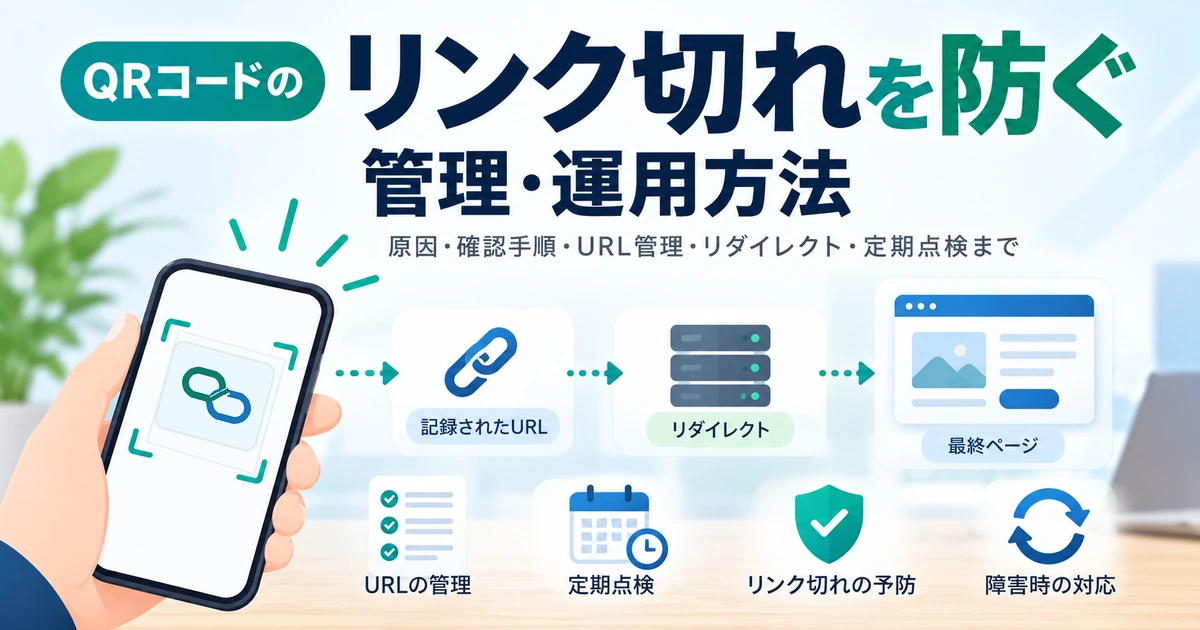
確認ではページの内容やスマートフォンでの使いやすさも確認します。対策の詳細は「QRコードのリンク切れを防ぐ管理・運用方法」で解説します。
注 意
管理台帳の遷移先欄を修正しても、配布済みQRコードのアクセス先が自動的に変わるとは限りません。コード内URL、転送設定、最終的な表示先を区別して確認してください。
運用上の問題は、技術的な障害だけではありません。担当者が終了予定日を知らない、古い画像を再利用する、変更した理由が記録されていないといった業務上の行き違いも原因になります。
対策は、変更前後の確認を定型化し、重要な更新を1人の記憶に依存させないことです。変更依頼には管理IDを記載し、作業後の確認結果を残します。変更履歴を残しておくと、問題が起きた際に原因を絞りやすくなります。
専用サービスを利用する場合は、契約終了後に転送用URLがどう扱われるか、独自ドメインの利用条件、管理データの出力方法、管理者アカウントの引き継ぎ方法も確認します。特定サービスに依存する構成では、サービス変更時の移行負担も考慮しておく必要があります。
法人・自治体では、部署ごとの発行・公開・点検の責任を整理しましょう。
法人では、営業資料、店舗POP、商品パッケージ、採用イベントなどでQRコードを発行します。自治体なら、窓口掲示、広報紙、施設案内、期間限定の申請ページなどが想定されます。部署と用途を登録し、リンク先の責任者を明確にします。
例えば広報部門が紙面を制作し、担当課がWebページを更新する場合、紙面の差し替えとURL変更の連絡経路を決めておく必要があります。外部制作会社に画像作成を委託した場合も、元画像や発行時URLの管理主体を社内で把握できる状態にします。
管理者が複数人になる場合は、誰でもすべてを変更できる運用が適切とは限りません。閲覧、作成、変更、承認といった役割を業務に応じて整理します。詳しい組織内の権限設計は別記事「複数部署・複数人でQRコードを管理する方法」で扱います。
ルールを決めても、実務で使われなければ意味がありません。公開前と定期点検で共通して使える簡単な確認表を用意し、台帳の最終確認日と連動させます。次の項目を確認するだけでも、基本的な管理漏れを発見しやすくなります。
チェックリスト
短期間のイベント用には開催前後の確認、長期掲示物には定期的な確認など、利用条件に合わせて設定します。管理の責任を明確にし、確認結果を残すことで、担当者が変わっても対応しやすい状態を保てます。
QRコードの管理で迷いやすい点を、台帳の運用や管理ツールの選び方を中心に整理します。静的・動的QRコードの違いも、管理方法と関連する範囲で回答します。
Q
A
まず管理IDを付け、コード内URL、現在の遷移先、利用目的、掲載場所、担当者を管理台帳へ登録します。発行前の確認、公開後の点検、変更時の履歴記録、利用終了の判断までを一連の手順にすると、管理漏れや属人化を防ぎやすくなります。
Q
A
管理ID、名称・用途、コード内URL、遷移先URL、掲載媒体、担当部署、公開日、終了予定日、状態、最終確認日を基本項目とします。画像の保存先と変更履歴も残すと、トラブル時の調査や担当者変更時の引き継ぎに役立ちます。
Q
A
はい。ExcelやスプレッドシートでQRコードの情報を一覧化し、担当者や確認日を記録できます。ただし、台帳のURLを書き換えるだけで発行済みQRコードの遷移先が変わるわけではありません。動作確認や変更作業は別途必要です。
Q
A
既存の表計算ソフトや利用可能なクラウドサービスで管理台帳を作る方法があります。新たな有料管理ツールを契約せずに始められる場合がありますが、利用環境の費用、共有権限、運用工数は確認してください。無料での作成と、公開後の管理機能は分けて考えます。
Q
A
静的QRコードに直接記録したURL自体を、印刷後に書き換えることはできません。一方、転送を利用する動的QRコードでは、サービスが対応していれば遷移先を変更できます。自社で管理するURLの転送設定によって対応できる場合もあります。
Q
A
管理ID、命名規則、部署・用途別の分類、状態の入力規則を統一することが基本です。管理数や更新作業が増えた場合は、一括登録・一括更新などに対応した管理ツールも検討できます。まず現在の作業量と運用上の課題を整理しましょう。
Q
A
管理台帳と画像ファイルの保存場所、公開中のQRコード、終了予定日、変更履歴、関連アカウントを引き継ぎます。旧担当者だけが操作できる設定を残さず、必要な権限や連絡先を見直してください。引き継ぎ後は重要なQRコードから読み取りを確認します。
Q
A
分類・検索、遷移先変更、アクセス解析、共同管理、操作履歴などから必要な機能を選びます。特に長期間利用する場合は、契約終了時のURLの扱い、データ出力、プラン別の提供範囲を確認しましょう。QRコードの本数だけでなく、更新頻度と管理体制も判断材料です。
QRコードの管理では、作成したコードを保存するだけでなく、URL・用途・掲載場所・担当者・更新履歴を一元管理することが重要です。こうした情報が整理されていれば、掲載中のコードを見つけやすくなり、更新漏れや担当者への依存を減らせます。
取り組みの第一歩は、管理IDを付けた台帳を作り、公開中のQRコードを洗い出すことです。コード内URLと現在の遷移先、掲載媒体、公開・終了予定日を確認して登録し、新しく発行するものにも同じルールを適用します。最初からすべてを複雑に管理する必要はありません。
そのうえで、発行前の動作確認、公開後の定期点検、変更時の履歴記録、利用終了後の対応までを業務手順に組み込みます。特に印刷物に掲載したQRコードは、ページ側の変更が利用者へ影響するため、掲載場所とURLを結び付けた管理が欠かせません。
少数のQRコードならExcelやスプレッドシートで始められます。一方、更新頻度が高い場合や複数部署で共同運用する場合には、動的QRコードの遷移先変更、分類、権限管理、操作ログなどを備えた専用ツールが選択肢になります。ただし、機能と料金はサービスによって異なるため、必要条件を先に整理しましょう。
まずは現在のQRコードを数件選び、台帳に登録して読み取り確認を実施してみてください。そこで見つかった管理上の課題をもとに、運用ルールやツール導入の必要性を判断すれば、継続しやすい管理体制を整えられます。
本記事は、法人向け動的QRプラットフォーム「QRDX」の企画・開発・運営に携わるメンバーが実務経験をもとに制作しています。
公開前には内容確認・編集・校正を実施し、公開後も制度改正や仕様変更に応じて定期的に更新しています。
QRコードの管理を台帳中心の運用から見直したい場合は、作成後に何を変更・記録・分析したいかを整理すると、必要なサービスを選びやすくなります。QRDXは、動的QRコードの遷移先変更、用途別の分類、分析、組織・権限管理などを案内している法人向けサービスです。利用できる機能はプランや条件によって異なります。
QRコードの運用に必要な機能と料金を確認できます。

QRDXなら、動的QRコードの発行・管理・解析をまとめて行えます。