この記事でわかること
- QRコードのリンク切れが発生する原因と切り分け方
- QRコードの管理台帳と公開前に必要な確認項目
- URL変更に備えた転送設定と静的・動的QRコードの使い分け
- リンク先の定期点検と障害が発生したときの復旧手順
- 法人・自治体で長期運用する際の注意点

TOP > QRコードガイド > 管理・運用 > QRコードのリンク切れを防ぐ管理・運用方法
管理・運用
チラシやポスターに掲載したQRコードを読み取ると、「ページが見つかりません」と表示される。以前は開けたはずなのに、突然アクセスできなくなる。こうした問題は、QRコードの印刷品質だけでなく、リンク先URLの変更やページの削除、転送設定の停止などによって発生します。特に配布済みの印刷物は回収や差し替えが難しく、利用者への案内にも影響します。
QRコードのリンク切れを防ぐには、コードの画像だけでなく、記録されているURL・実際の遷移先・転送設定・掲載媒体をまとめて管理することが重要です。 この記事では、リンク切れの原因の切り分けから、公開前の管理台帳、URL変更に備えた仕組み、定期点検、障害時の復旧までを順に解説します。法人・自治体で長期運用する場合の確認ポイントも紹介します。
2026年10月23日 読了時間:約10分
この記事でわかること
目 次
QRコードを読み取れたからといって、必ず目的のページが表示されるわけではありません。コードが正常でも、URLやWebページ、転送サービスの状態が変わればアクセスできなくなります。まずは問題が起きる場所を理解しましょう。
QRコードは文字列やURLなどの情報を記録する仕組みです。URLを格納した場合、スマートフォンがその文字列を読み取り、ブラウザで接続を試みます。そのため、「コードを読み取れること」と「接続先が使えること」は別の問題です。
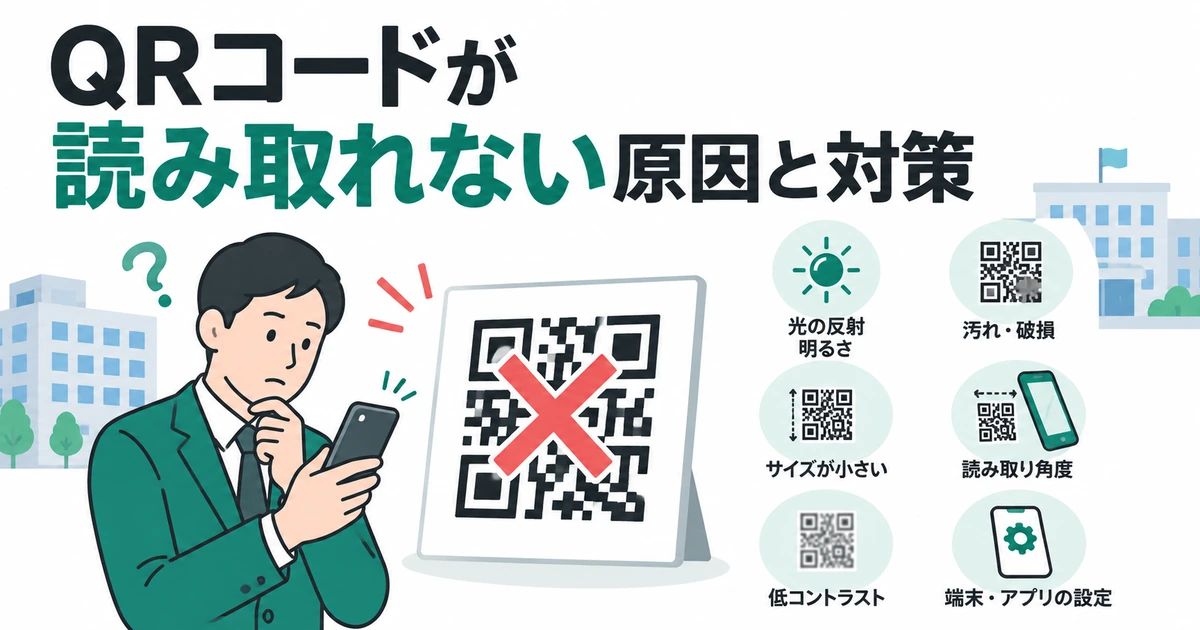
例えば、読み取り後に正しいURLが表示されるのにページが開かない場合、問題はQRコードの画像ではなく、通信環境や接続先にある可能性があります。一方、そもそもURLを認識できない場合は、印刷サイズ、汚れ、反射などを確認します。後者の詳しい対処はQRコードが読み取れない原因と対策やQRコードのサイズと印刷時の注意点で解説しています。
ポイント
QRコードの図柄そのものに、時間の経過だけで自動的に使えなくなる仕組みがあるわけではありません。ただし、URLの先にあるページや転送サービスには、運用上の期限や停止条件があります。
代表的な原因は、QRコードが参照するURLの先が変わることです。サイト改修時にページのURLを変更し、旧URLへの転送を設定していなければ、配布済みのQRコードからアクセスできなくなることがあります。PDFの移動も同様です。
ページが削除されている場合は、一般に404エラーが返されることがあります。また、サイトのドメインの登録期限が過ぎると、サイト自体に接続できなくなるおそれがあります。ICANNも、ドメインを継続利用する場合は期限前の更新と連絡先の管理が必要だと案内しています。
動的QRコードでは、通常、コードから管理用URLにアクセスし、そこから設定済みのページへ転送します。転送先を後から変更できる一方、管理用URLや転送機能を継続して使えることが前提となります。
例えば、契約終了や転送設定の誤操作、サービス障害などがあれば、読み取れても目的のページへ進めない場合があります。ただし、契約終了時の挙動や利用可能期間は提供事業者によって異なるため、一律には説明できません。
リンク切れが疑われる場合は、まず現象を再現し、どの段階で問題が起きているかを特定します。原因が分からないままQRコードを作り直すと、元のURLや設定の不具合が残ることがあります。
最初にスマートフォンのカメラなどで実物のQRコードを読み取り、表示されたURLを確認します。別の端末でも試し、同じ結果になるかを比べてください。読み取りそのものができない場合は、画像や掲示環境の問題を優先して確認します。
ページが開かない場合は、ブラウザの表示とサーバーの応答を確認します。404はページが見つからない状態、403はアクセスが拒否されている状態、500番台はサーバー側で問題が発生している状態を示す代表例です。ただし、画面の表示だけで根本原因まで断定できるわけではありません。
PDFや申込フォームでは、URLが正しくても公開設定や閲覧権限の変更によってアクセスできなくなることがあります。担当者がログインした状態では開けても、一般利用者には見えない場合があるため、ログアウト状態や権限のない端末で確認してください。
注意
「社内の端末では開けた」という結果だけで公開可としないことが大切です。利用者が使うネットワークやブラウザに近い条件で再現試験を行い、必要に応じてWeb管理者にエラー記録の確認を依頼します。
動的QRコードやリダイレクトを使っている場合、確認すべきURLは一つとは限りません。「QRコードに記録されたURL」「転送設定で指定したURL」「最終的に表示されるURL」を順に追います。途中に複数の転送先がある場合は、その経路も記録します。
例えば、管理用URLは正常でも、転送先として登録したキャンペーンページが終了していることがあります。反対に、最終ページは存在していても、途中の転送サービスに障害があれば到達できません。
リンク切れは公開後の点検だけでなく、発行前の準備によって予防しやすくなります。特に、どのQRコードが何のために発行され、どこで使われているかを把握できる状態を整えましょう。
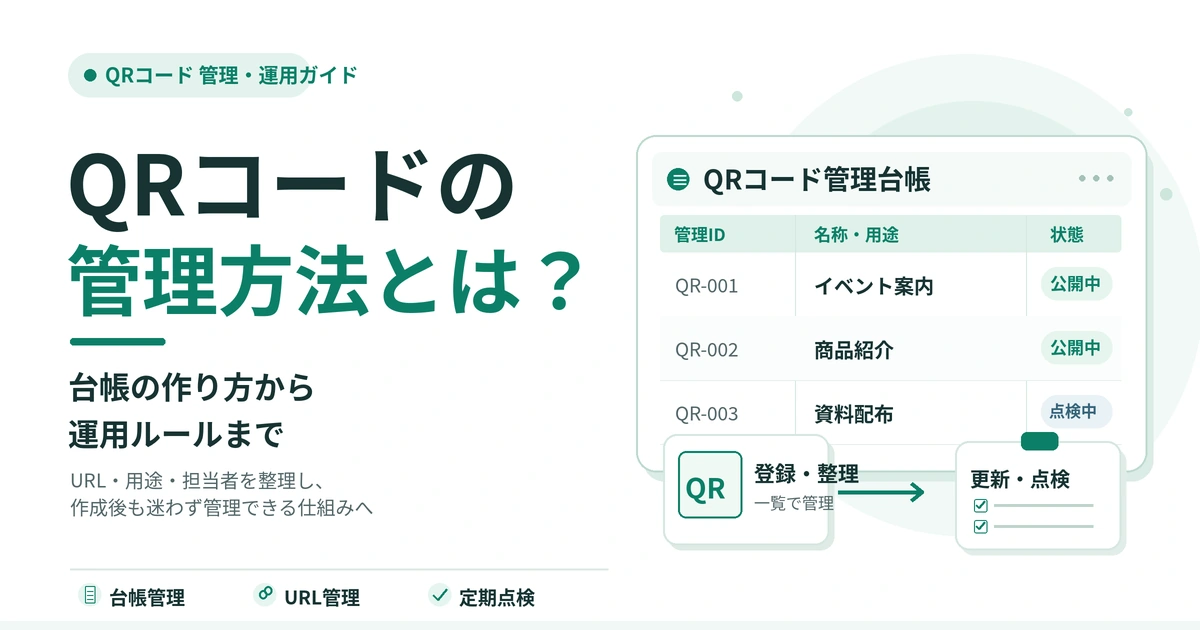
まず、QRコードごとに固有の管理IDを付け、管理台帳へ登録します。Excelや共有スプレッドシートでも始められますが、複数人が編集する場合は権限や履歴を管理できる環境が望ましいでしょう。QRコードの作り方でも、作成後の管理担当者を決めておく重要性を確認できます。
台帳には、最低限次の項目を設けます。
「製品案内」など曖昧な名前を避け、管理IDを制作指示書や画像ファイル名にも記載すると、掲載物を追跡しやすくなります。
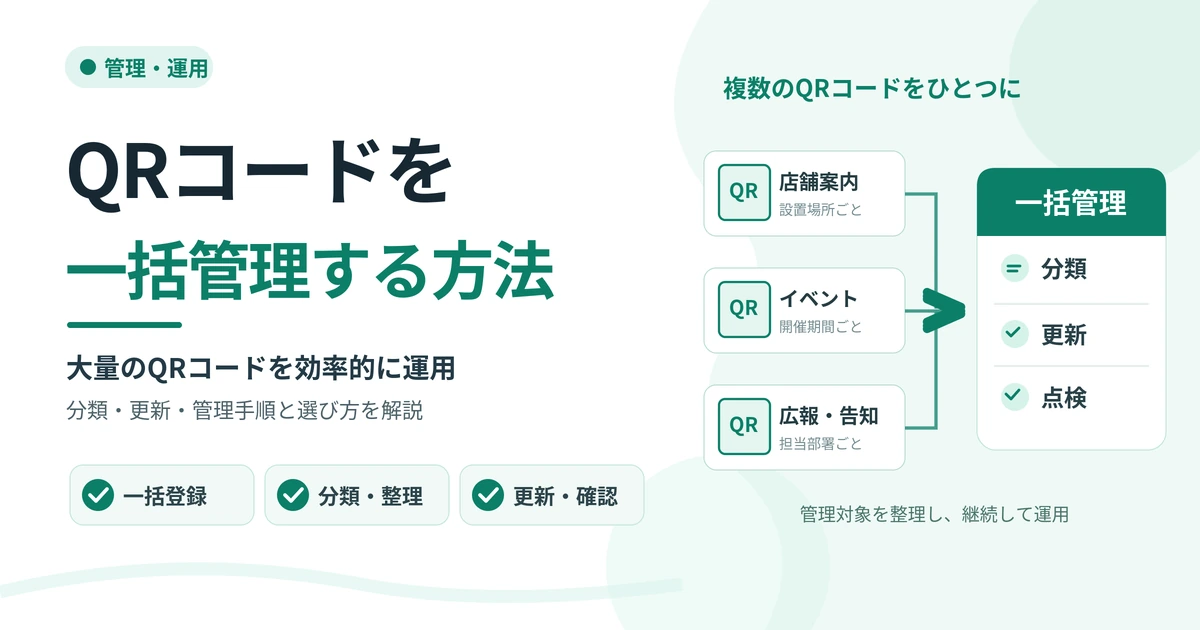
同じリンク先でも、チラシ、店頭ポスター、名刺、メールなど複数の媒体から参照される場合があります。URLを変更するときに影響範囲を把握できるよう、「一つのURLに対して、どの媒体のQRコードがつながっているか」を記録します。
例えば、担当者の紹介ページを更新する場合、社内サイトへのリンクだけでなく、配布済み名刺のQRコードにも影響します。名刺QRコードの活用方法では、配布後の管理や更新時の注意点を詳しく扱っています。
QRコードを発行した直後は正常でも、印刷物を作る過程で画像が縮小・変形されることがあります。また、公開予定のWebページやPDFが非公開のままだと、読み取れても目的の情報は表示されません。印刷・配布の直前に、完成形でテストしましょう。
確認するのは、読み取り可否だけではありません。最終ページの見出し、表示内容、フォームの利用可否、スマートフォンでの見やすさまで確認します。イベント案内なら開催日時、申込締切、終了後の表示も対象です。イベントでのQRコード活用方法も参考になります。
長く使うQRコードでは、リンク先のページや担当部門が将来変わる可能性を考慮します。発行後に差し替えられない印刷物ほど、URLをどう維持するか、変更時にどこを修正するかという設計が重要です。
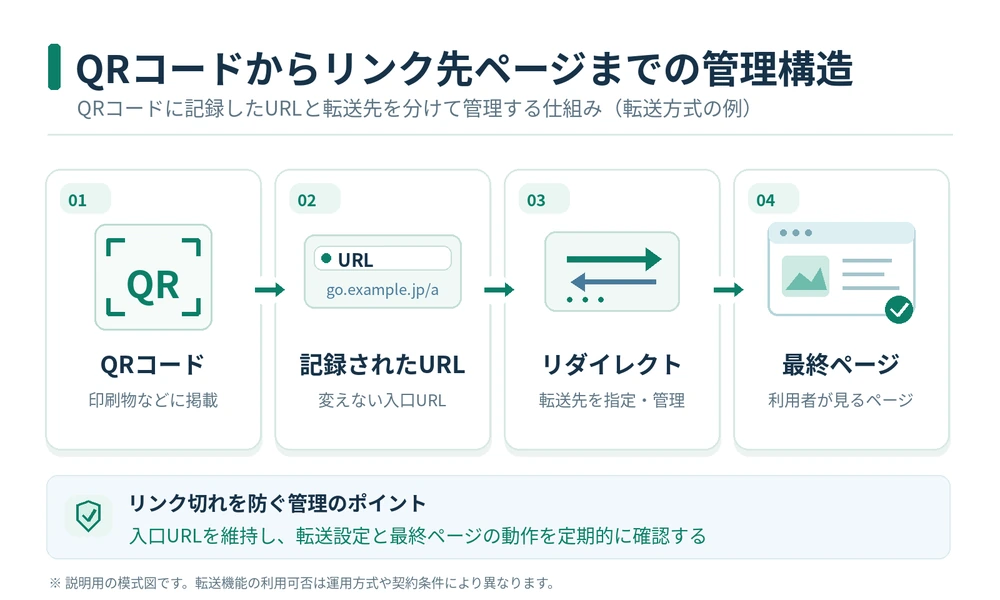
一つの方法は、QRコードに直接キャンペーンページのURLを記録する代わりに、自社が継続管理する案内用URLを記録することです。そのURLから実際のページへ転送する構成なら、転送設定を更新することで、印刷済みのQRコードを変更せずに利用者を新しいページへ案内できます。
ただし、転送用URLも管理が必要です。ドメインの更新、サーバーの稼働、転送設定の保持、変更権限が維持されなければ、かえって障害点が増えるおそれがあります。管理用URLの発行数、利用期間、担当者の引き継ぎを含めて設計しましょう。
リダイレクトは、古いURLへ来たアクセスを別のURLへ転送する仕組みです。一般に、恒久的な移転には301、一時的な移転には302を利用します。Google検索セントラルでも、移転が恒久的か一時的かに応じた使い分けを説明しています。
用語解説
リダイレクトとは、URLにアクセスした利用者を、別のURLへ自動的に案内する処理です。例えば古いページのアドレスを残しつつ、新しいページへ誘導する場合に使います。設定方法や利用するステータスコードは、移転目的とサーバー環境に応じて決めます。
転送設定後も、遷移先の削除や誤ったページへの誘導がないか確認します。自治体の申請案内などでは、古い制度から新しい制度への転送が誤解を招かないよう、説明文も見直しましょう。
リンク切れの予防は、動的QRコードだけに限られません。固定したURLを自社で長く維持できるなら、静的QRコードでも運用可能です。一方、管理画面から遷移先を切り替えたい場合は動的QRコードが選択肢になります。どちらも維持管理が不要になるわけではありません。
| 比較項目 | 直接URLを記録する静的QRコード | 自社管理URL+転送 | サービス管理の動的QRコード |
|---|---|---|---|
| 発行後の案内先変更 | 記録URLは変更不可。元のページを更新する方法はある | 自社の転送設定で変更できる | 契約・機能の範囲で変更できる |
| 主な管理対象 | リンク先ページとドメイン | 転送元URL、転送設定、転送先 | 管理用URL、転送設定、サービス契約 |
| 注意点 | URL変更時に印刷物へ影響しやすい | サーバー運用と設定管理が必要 | サービス継続条件の確認が必要 |
| 適した場面 | URLが安定している案内 | 自社で長期保守できる案内 | 頻繁な更新や集中管理が必要な施策 |
公開時に問題がなくても、サイト改修、担当者の変更、公開期間の終了によってリンク先の状態は変わります。公開後は点検を継続し、問題があったときの対応順序を定めておきましょう。
すべてのQRコードを同じ間隔で確認する必要はありません。申込受付や行政手続きなど利用者への影響が大きいものは、一般的な情報案内より優先して点検します。公開期間が短い施策では、開始前・期間中・終了時の確認を組み込むと実務に合います。
例えば、短期イベントでは開催前日と当日の確認、常設の施設案内では定期的な棚卸しとサイト改修前後の確認、といった方針が考えられます。これは一律の推奨周期ではなく、重要度に応じた運用例です。担当者の作業負荷と、障害が起きた場合の影響を比較して決めましょう。
リンク監視ツールは、アクセスできないURLを見つける補助になります。しかし、HTTPの応答が正常でも、目的と異なるページが表示されることがあります。例えば、終了したイベントから別の告知へ自動転送され、閲覧自体はできるが必要な資料が見つからないケースです。
自動確認では、URLへの到達可否、転送の途中経路、応答の変化などを監視します。さらに人の目で、ページタイトル、日時、PDF内容、申込ボタンなどが想定どおりかを確認してください。ログインが必要なページやアプリ内ブラウザも、監視だけでは実際の利用条件を再現できない場合があります。
障害が発生したら、影響範囲を特定し、復旧が早い手段から対応します。ページの設定ミスなら公開権限を修正し、URL変更が原因なら旧URLからの転送を検討します。転送元そのものが使えない場合は、掲載媒体の差し替えや代替案内が必要になることがあります。
対応手順は次のように整理できます。
公開中のリンクを切り替える際は変更承認と動作確認を行い、利用者が目的の情報へ到達できるか確認します。
法人・自治体のQRコードは、担当者の異動やWebサイトの改修をまたいで使われることがあります。作成時の担当者だけが仕様を知っている状態を避け、掲載媒体と契約の継続性まで確認することが重要です。
長期配布する名刺やパンフレットでは、URLを変更しにくいことが最大の課題です。将来のサイト改修が見込まれるなら、URLの維持方針と印刷物の改版手順を事前に決めましょう。店舗の掲示物など、現地で差し替え可能なものは設置場所を一覧化すると対応が早くなります。
キャンペーンや講座のように期限がある案内は、終了後の行き先も先に決めておきます。終了ページを削除するより、「受付は終了しました」と表示して関連情報へ案内した方が利用者にとって分かりやすい場合があります。QRコードの用途例はQRコードの活用事例まとめでも確認できます。
自治体の窓口案内や防災情報では、URLだけでなく更新日や適用対象も確認し、必要に応じて電話窓口などの代替案内を用意しましょう。
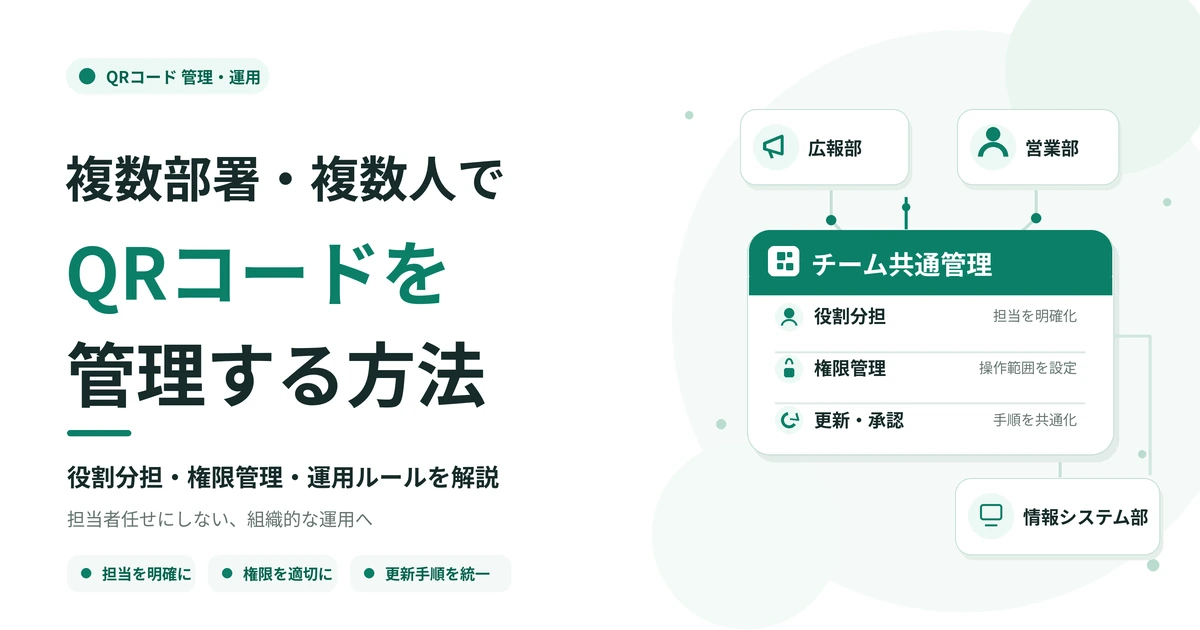
リンク切れの予防には、技術的な設定だけでなく管理責任の継続が欠かせません。発行担当者、転送設定を変更できる人、リンク先の内容に責任を持つ部署、障害時に連絡する相手を分けて記録します。担当者が異動したときは、台帳と権限を引き継ぎ、不要な個人アカウントを残さないようにします。
外部サービスを利用する場合は、契約終了・プラン変更・サービス停止時に管理用URLがどうなるかを確認します。必要なら、移行のための猶予期間や転送設定の書き出し可否、問い合わせ窓口について事前に相談しておきます。自社管理URLの場合もドメイン更新やサーバーの保守契約が切れないよう注意が必要です。
チェックリスト
有効期限やURL変更について、実務で判断に迷いやすい点を整理します。
Q
A
QRコードの図柄そのものには、時間経過で自動的に無効になる期限はありません。ただし、記録したURLのページが削除されたり、動的QRコードの転送サービスが停止したりすれば、読み取れても目的のページを開けなくなります。長期運用ではURLとサービスの継続性を確認してください。
Q
A
URL変更、ページ削除、アクセス権限、通信障害、転送設定の不具合などが考えられます。まずコードから読み取ったURLを直接ブラウザで開き、別端末でも再現するか確認します。特定のネットワークやログイン状態だけで起きる問題なら、単純なリンク切れとは限りません。
Q
A
QRコード内に直接記録したURLは変更できません。ただし、そのURLの先にあるページ内容を更新したり、管理しているURLでリダイレクトを設定したりする方法はあります。動的QRコードなら、サービスの機能・契約条件の範囲で転送先を変更できる場合があります。
Q
A
可能です。長期間維持できるURLを発行し、ページ移転時に旧URLを残して転送し、定期的に到達確認することで、問題を減らせます。ただし、記録したURL自体を後から書き換えることはできません。管理できない他社サイトのURLを直接記録する場合は、変更に対応できる範囲が限られます。
Q
A
サービスごとの利用条件によります。契約終了後に管理用URLが無効になる場合や、一定の移行措置が設けられる場合など、挙動を一律には説明できません。契約前に、終了時の転送継続、独自ドメインの取り扱い、移行手段を公式情報や契約条件で確認してください。
Q
A
恒久的なページ移転には一般に301、一時的な転送には302を使います。Googleも検索上の扱いを踏まえて両者を区別しています。ただし、短期施策の転送先切り替えなどでは、検索上の移転処理が目的とは限りません。サイト管理者と用途を整理し、設定後は最終ページまで到達できるか確認しましょう。
Q
A
すべてのQRコードに共通する点検頻度はありません。受付・申請など影響の大きい導線は重点的に確認し、常設案内は定期点検に加えてサイト改修や契約更新の前後にも検証します。点検間隔を決めたら、台帳に次回確認日と担当者を残し、未実施を見落とさないようにします。
Q
A
まずQRコードに記録された旧URLを調べ、新しいページやPDFへ適切に転送できるか確認します。旧URLを維持できない場合は、管理用URLの転送先変更や掲載媒体の差し替えが必要です。修正後は、別端末から読み取り、内容・公開権限・最新の情報が正しいかまで確認してください。
QRコードのリンク切れを防ぐには、コード画像を保存するだけでは不十分です。QRコードに記録したURL、実際のリンク先ページ、リダイレクトの設定、利用中の掲載媒体を一つの運用対象として捉え、継続して確認することが重要です。障害時はまず問題の発生箇所を切り分けましょう。
公開前には、管理ID、用途、URL、掲載場所、担当者、利用期間を管理台帳へ記録します。印刷済みのチラシや名刺は差し替えにくいため、URL変更時の影響を把握できる状態が必要です。実物のQRコードを使い、権限のない端末でも表示されるか確認しましょう。
URL変更への備えには、安定したURLの利用、自社管理URLの転送、動的QRコードの利用などがあります。それぞれ管理対象や継続条件が異なるため、更新頻度だけでなく、想定する利用年数、差し替えの難しさ、契約や保守の体制に応じて選びましょう。どの方式でも点検は必要です。
公開後は、重要度に応じた定期点検と、Webサイト改修・担当者変更・契約更新の際の臨時確認を組み合わせます。ページへアクセスできるかだけでなく、利用者が必要な内容を見られるかまで確かめ、問題が発生した場合は復旧と代替案内を進めてください。点検結果と変更履歴も記録します。
まずは現在運用しているQRコードを洗い出し、リンク先と掲載媒体の対応、更新責任者、最終点検日を確認するところから始めましょう。継続的に変更するQRコードが多い場合は、URL管理や転送先変更に対応する管理方法を比較し、自社の運用条件に合う仕組みを検討することが次の一歩です。
本記事は、法人向け動的QRプラットフォーム「QRDX」の企画・開発・運営に携わるメンバーが実務経験をもとに制作しています。
公開前には内容確認・編集・校正を実施し、公開後も制度改正や仕様変更に応じて定期的に更新しています。
QRコードを継続して利用するには、URLの更新方法や管理体制を含めて仕組みを選ぶ必要があります。
QRDXは、作成済みQRコードの遷移先変更や一覧管理に対応する法人向けサービスです。用途と利用条件を確認したうえで、自社の運用に合う管理方法をご検討ください。
運用規模や利用条件を確認したい方は、料金プラン・サービス情報をご覧ください。

QRDXなら、動的QRコードの発行・管理・解析をまとめて行えます。